Asset UPnP auf dem UGREEN-NAS installieren

Wer auf der Suche nach einem leistungsfähigen Musikserver ist, landet unweigerlich bei Asset UPnP von dBpoweramp. Das einzige Problem, es gibt nur Versionen für Windows, Mac, Linux und einige NAS wie Synology und Qnap.

Auf einem UGREEN-NAS gibt es Asset nicht als Paket im App Center. Die Linux-Anleitung des Herstellers beschreibt die Installation direkt auf einem Linux-System, nicht in Docker. Dieser Artikel zeigt Schritt für Schritt, wie sich Asset mit registrierter Lizenz trotzdem sauber in einem eigenen Docker-Container betreiben lässt, auch ohne Docker-Vorkenntnisse.
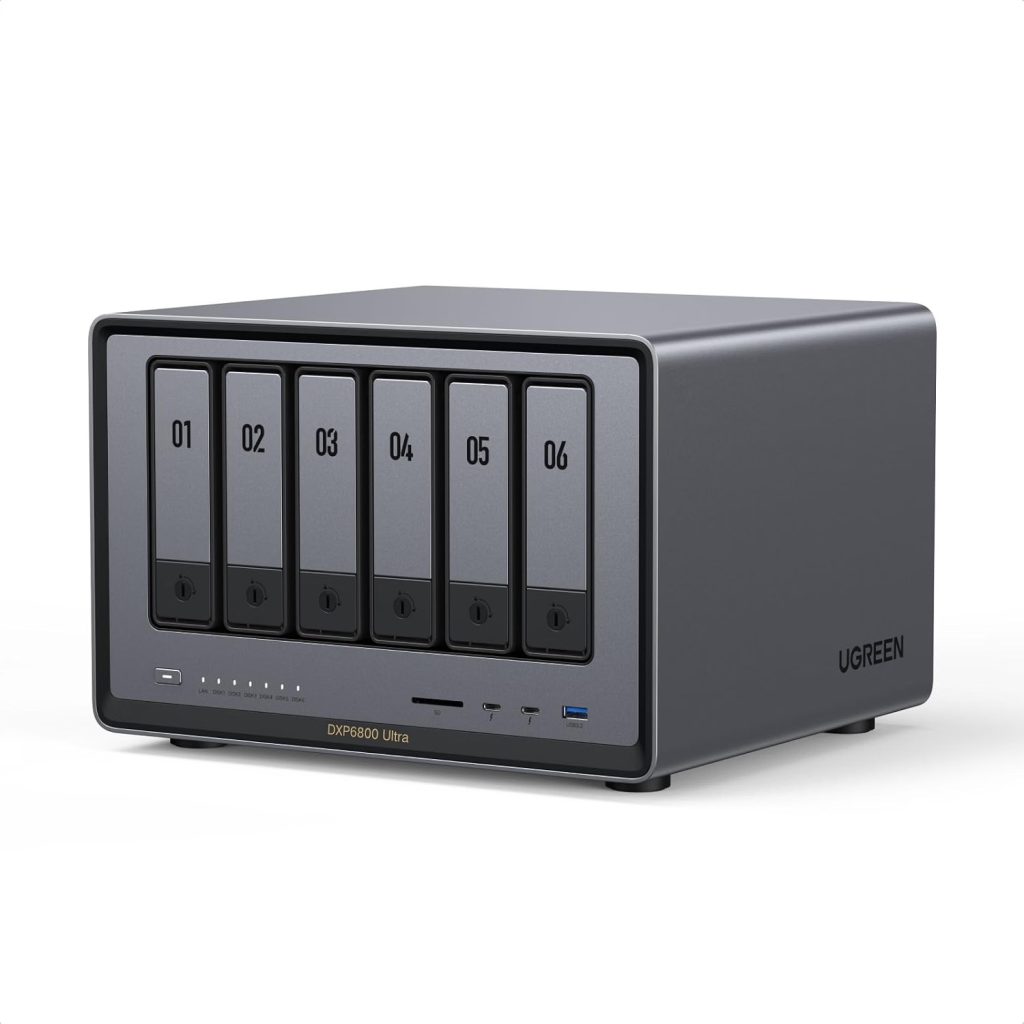
UGREE NAS DXP6800 Ultra

Sechs Begriffe vorab

  • Docker: Eine Technik, die Programme in abgeschotteten Behältern ausführt, statt sie direkt in das Betriebssystem des NAS zu installieren. Das hält das NAS sauber, und Programme lassen sich leicht entfernen oder aktualisieren.
  • Image: Ein fertiges Paket mit dem Programm und allem, was es zum Laufen braucht. Bei Asset UPnP wird das Image selbst gebaut, weil die registrierte Version hineingehört.
  • Container: Die laufende Instanz eines Images. Ein Container ist austauschbar, deshalb gehört alles, was dauerhaft bleiben soll, in Ordner auf dem NAS.
  • Dockerfile: Die Bauanleitung für ein Image, eine kleine Textdatei.
  • Compose-Datei: Eine Textdatei, die beschreibt, wie ein Container laufen soll: Netzwerk, Ordner, Neustartverhalten.
  • Terminal und SSH: Ein Terminal ist ein Fenster, in dem Befehle eingetippt werden. SSH ist der verschlüsselte Fernzugang, über den ein Rechner im Netz Befehle an das NAS schickt. Wie das geht, steht in Schritt 2 der Vorbereitung.

Vorbereitung in fünf Schritten

Schritt 1: Docker installieren

Im App Center von UGOS Pro die App „Docker“ suchen und installieren. Wichtig ist das Docker auf dem aktuellem Stand ist.
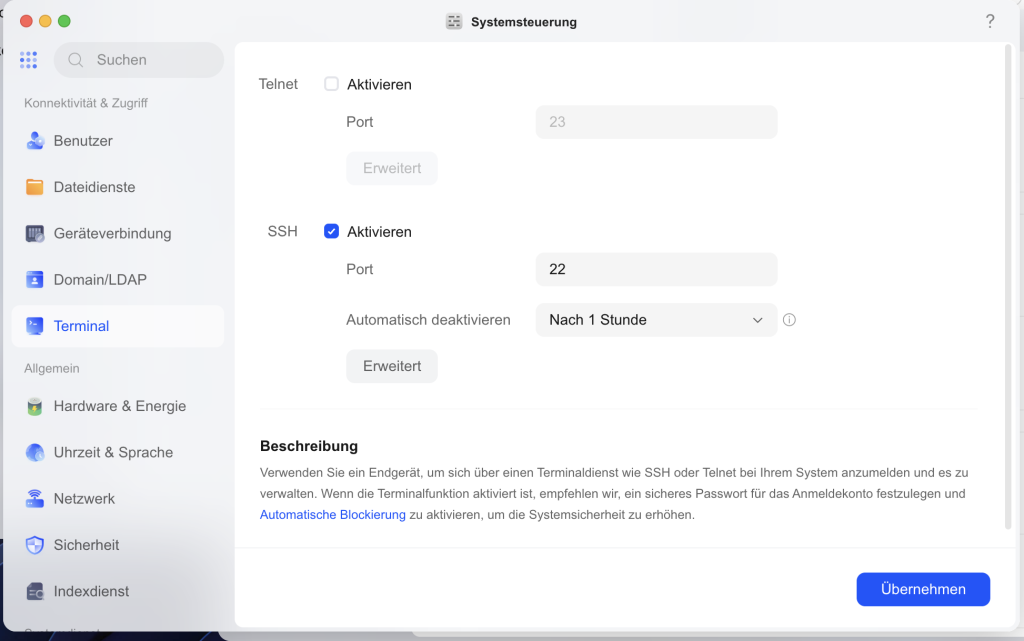
Schritt 2: SSH aktivieren und mit dem NAS verbinden

Die Befehle in diesem Artikel werden nicht am NAS selbst eingetippt, sondern von einem Rechner im selben Netz aus. Dafür wird der Fernzugang SSH benötigt.

  1. SSH in den UGOS-Einstellungen einschalten. [Menüpfad für SSH in UGOS: Systemsteuerung/Terminal]
  2. Die IP-Adresse des NAS herausfinden, zum Beispiel unter UGOS Pro „Systemsteuerung/Netzwerk“.
  3. Auf dem Rechner ein Terminal öffnen: unter Windows die Eingabeaufforderung oder PowerShell, unter macOS und Linux das Programm „Terminal“.
  4. Verbinden mit dem Befehl: „ssh benutzername@IP-des-NAS“
    Für „benutzername“ ist ein Administratorkonto des NAS einzusetzen. Beim ersten Verbinden fragt das Terminal, ob dem NAS vertraut werden soll. Mit yes bestätigen, danach folgt die Passwortabfrage. Sobald die Eingabeaufforderung des NAS erscheint, können die Befehle eingegeben werden.

Schritt 3: Ordner anlegen

Musik und Betriebsdaten werden getrennt. Die Musik liegt auf dem Festplattenvolume und wird dem Container nur schreibgeschützt (read-only) gegeben: Asset UPnP darf die Dateien lesen, aber nicht ändern oder löschen. Die Programmdaten und die Datenbank von Asset UPnP liegen dagegen auf einem SSD-Speicherpool, denn die Datenbank wird beim Browsen ständig gelesen. Die Pfade in diesem Artikel (/volume1 für Festplatten, /volume2 für die SSD) können auf dem eigenen NAS anders lauten:

/volume1/Musik                                 Bibliothek (read-only im Container)
/volume2/docker/asset-upnp                     Dockerfile, Compose-Datei, Asset-Archiv (SSD)
/volume2/docker/asset-upnp/dbpoweramp_profile  Datenbank und Einstellungen von Asset (SSD)

Sind die Ordner noch nicht vorhanden, lassen sie sich im Terminal anlegen:

mkdir -p /volume2/docker/asset-upnp/dbpoweramp_profile

mkdir -p legt den Ordner samt aller fehlenden Zwischenordner an.

Schritt 4: Warum das Netzwerk richtig gewählt sein muss

So findet der Streamer den Server. Ein UPnP-Streamer fragt beim Start per Rundruf ins Heimnetz: „Welche Musikserver gibt es hier?“ Dieser Rundruf läuft über das Verfahren SSDP (Multicast). Asset antwortet darauf und nennt seine Adresse. Erst danach erscheint der Server in der Liste des Streamers. Asset UPnP nutzt dafür laut Hersteller die Ports 1900 (Erkennung im Netz) und 26125 (Verbindung mit UPnP-Geräten). Die Weboberfläche liegt auf Port 45537.

Das Problem mit Docker. Normalerweise setzt Docker jeden Container in ein eigenes, abgeschottetes Netz, ähnlich einem kleinen Router im NAS (die Betriebsart heißt „Bridge“). Rundrufe aus dem Heimnetz erreichen den Container dort nicht, und seine Antworten kommen im Heimnetz nicht an. Das Ergebnis ist tückisch: Asset läuft einwandfrei, aber der Streamer sieht den Server nie.

Zwei Lösungen:

  • Host-Netzwerk (host): Der Container benutzt direkt die Netzwerkverbindung des NAS, mit derselben IP-Adresse und ohne Zwischenstufe. Das ist der einfachste Weg und die Grundlage dieses Artikels. Die Weboberfläche liegt dann unter der IP-Adresse des NAS.
  • Eigene Adresse (macvlan): Der Container bekommt eine eigene IP-Adresse im Heimnetz und erscheint dort wie ein weiteres Gerät. Das braucht mehr Einrichtung: eine freie IP-Adresse außerhalb des DHCP-Bereichs des Routers und den Namen der Netzwerkkarte. Eine bekannte Eigenschaft dieser Betriebsart: Das NAS selbst kann seine eigenen macvlan-Container nicht erreichen, andere Rechner im Netz schon.

In beiden Fällen müssen Server und Streamer im selben Netzsegment (Subnetz) hängen, denn UPnP funktioniert nicht über Subnetzgrenzen hinweg. Das ist vor allem bei Gäste-WLANs oder getrennten VLANs zu beachten.

Schritt 5: Feste IP-Adresse und saubere Tags

In den Einstellungen des Routers sollte dem NAS eine feste IP-Adresse zugewiesen. Dann ändert sich die Adresse nie, und Streamer und Apps finden den Server immer wieder. Anders bei DHCP, hier wird eine dynamische Adresse vom Router vergeben, die sich ändern kann.

Außerdem lohnt es sich, die Tags der Musikdateien vorher in Ordnung zu bringen. Ein UPnP-Server kann nur so gut sortieren, wie die Metadaten es erlauben. Wichtig sind vor allem Album-Artist, Komponist, Disc-Nummern und Cover. (Gemeint sind hier die Metadaten in den Musikdateien, nicht die Docker-Tags.)

Installation in vier Schritten

Warum ein eigenes Image? Fertige Community-Images für Asset UPnP starten als 30-Tage-Testversion. Die nachträgliche Umstellung auf die registrierte Version im laufenden Container ist nicht trivial. Deshalb wird hier ein eigenes Image gebaut, in das die registrierte Version von Anfang an eingebaut ist. Dafür liegen am Ende drei Dinge in einem Ordner: das Asset UPnP -Archiv, ein Dockerfile und eine Compose-Datei.

Alle Befehle werden im Terminal eingegeben, das per SSH mit dem NAS verbunden ist. Meldet das Terminal bei einem Docker-Befehl fehlende Rechte, ist dem Befehl sudo voranzustellen.

Schritt 1: Registrierte Version laden und ablegen

Das Linux-x64-Archiv wird über den Registrierungslink aus der Kaufbestätigung geladen. Es ist eine Datei, deren Name mit „Asset-Linux-x64-„ beginnt und auf „.tgz“ endet. Diese Datei wird beispielsweise in den Ordner „/volume2/docker/asset-upnp“ auf dem NAS kopiert, zum Beispiel über die Dateiverwaltung von UGOS. Danach im Terminal in den Ordner wechseln und prüfen, ob die Datei dort liegt:

cd /volume2/docker/asset-upnp
ls
cd wechselt in den Ordner, ls listet seinen Inhalt auf.

Schritt 2: Dockerfile anlegen

Das Dockerfile entsteht beispielsweise mit dem Texteditor nano, der im Terminal läuft oder TextEdit unter UGOS Pro: „nano Dockerfile“

Im Editor wird der folgende Inhalt eingefügt. Gespeichert wird mit Strg+O und Enter, beendet mit Strg+X.

# schlankes Debian als Basis
FROM debian:stable-slim

# Werkzeuge: wget/curl, ffmpeg (Audio/Video), lame (MP3-Encoder)
RUN apt-get update && apt-get install -y \
    wget \
    curl \
    ffmpeg \
    lame \
    && rm -rf /var/lib/apt/lists/*

# registriertes Asset-Archiv kopieren und entpacken
COPY Asset-Linux-x64-*.tgz /tmp/asset.tar.gz
RUN cd /tmp && tar xzf asset.tar.gz

# manuell nach /root/bin/AssetUPnP installieren
RUN mkdir -p /root/bin/AssetUPnP
RUN cp -r /tmp/Asset-*/bin/. /root/bin/AssetUPnP/

# Startbefehl
CMD [„/root/bin/AssetUPnP/AssetUPnP“]

Was das Dockerfile tut, in einfachen Worten:

  • FROM debian:stable-slim wählt ein schlankes Linux als Grundlage des Images.
  • Der RUN apt-get-Block installiert Hilfsprogramme: ffmpeg und lame für Audio-Umwandlung, wget und curl als Download-Werkzeuge. Die letzte Zeile des Blocks räumt Zwischendateien weg, damit das Image klein bleibt.
  • COPY Asset-Linux-x64-*.tgz … kopiert das registrierte Archiv aus dem Ordner in das Image. Das Sternchen steht für den variablen Teil des Dateinamens. Deshalb darf nur ein passendes Archiv im Ordner liegen.
  • RUN cd /tmp && tar xzf … entpackt das Archiv.
  • Die beiden folgenden RUN-Zeilen legen den Programmordner /root/bin/AssetUPnP an und kopieren die Programmdateien hinein.
  • CMD … ist der Befehl, der beim Start des Containers ausgeführt wird: Er startet Asset.

Schritt 3: Compose-Datei anlegen

Die Compose-Datei entsteht auf dieselbe Weise: „nano docker-compose.yaml“

Inhalt für das Host-Netzwerk:

services:
  asset-upnp:
    build: .
    container_name: asset-upnp
    network_mode: host
    init: true
    restart: unless-stopped
    volumes:
      – /volume3/Musik:/music:ro
      – /volume4/docker/asset-upnp/dbpoweramp_profile:/root/.dBpoweramp

Zeile für Zeile:

  • build: . weist Docker an, das Image aus dem Dockerfile im aktuellen Ordner zu bauen.
  • container_name: asset-upnp ist der Name des Containers, frei wählbar.
  • network_mode: host schaltet das Host-Netzwerk ein, siehe Vorbereitung, Schritt 4.
  • init: true startet im Container einen kleinen Hilfsprozess, der dafür sorgt, dass Programme sauber beendet werden.
  • restart: unless-stopped startet den Container nach einem Neustart des NAS automatisch wieder, außer er wurde absichtlich gestoppt.
  • Die erste Zeile unter volumes bindet die Bibliothek schreibgeschützt als /music ein. Links vom ersten Doppelpunkt steht der Pfad auf dem NAS, rechts der Pfad im Container.
  • Die zweite Zeile legt Datenbank und Einstellungen von Asset (im Container /root/.dBpoweramp) im Ordner dbpoweramp_profile auf dem NAS ab. So überleben sie einen Neubau des Containers.

Schritt 4: Bauen und starten

Im selben Ordner: „sudo docker compose up –build -d“

up startet den Container, –build baut vorher das Image aus dem Dockerfile, und -d lässt alles im Hintergrund laufen. Das erste Bauen dauert einige Minuten.

Alternative: Container mit eigener IP-Adresse (macvlan)

Wer dem Container eine eigene Adresse im Heimnetz geben will, legt zuerst ein macvlan-Netz an. Subnetz, Gateway, die freie IP-Adresse (–ip-range) und die Netzwerkkarte (parent) sind an das eigene Netz anzupassen:

docker network create \
  –driver macvlan \
  –subnet=192.168.1.0/24 \
  –gateway=192.168.1.1 \
  –ip-range=192.168.1.20/32 \
  -o parent=eth0 \
  macvlan

Die Compose-Datei sieht dann so aus. Die IP-Adresse muss frei sein und außerhalb des DHCP-Bereichs des Routers liegen:

services:
  asset-upnp:
    build: .
    container_name: asset-upnp
    networks:
      macvlan:
        ipv4_address: 192.168.1.20
    init: true
    restart: unless-stopped
    volumes:
      – /volume1/Musik:/music:ro
      – /volume2/docker/asset-upnp/dbpoweramp_profile:/root/.dBpoweramp

networks:
  macvlan:
    external: true

Achtung beim Weitergeben

Das gebaute Image enthält die registrierte Version. Es darf nie in eine öffentliche Registry hochgeladen werden, und der Archivname gehört nicht in Screenshots, denn er enthält die Registriernummer.

Einrichten

Weboberfläche öffnen

Asset UPnP wird im Browser eingerichtet, unter „http://IP-des-NAS:45537“. Bei der macvlan-Variante gilt die IP-Adresse, die dem Container zugewiesen wurde.
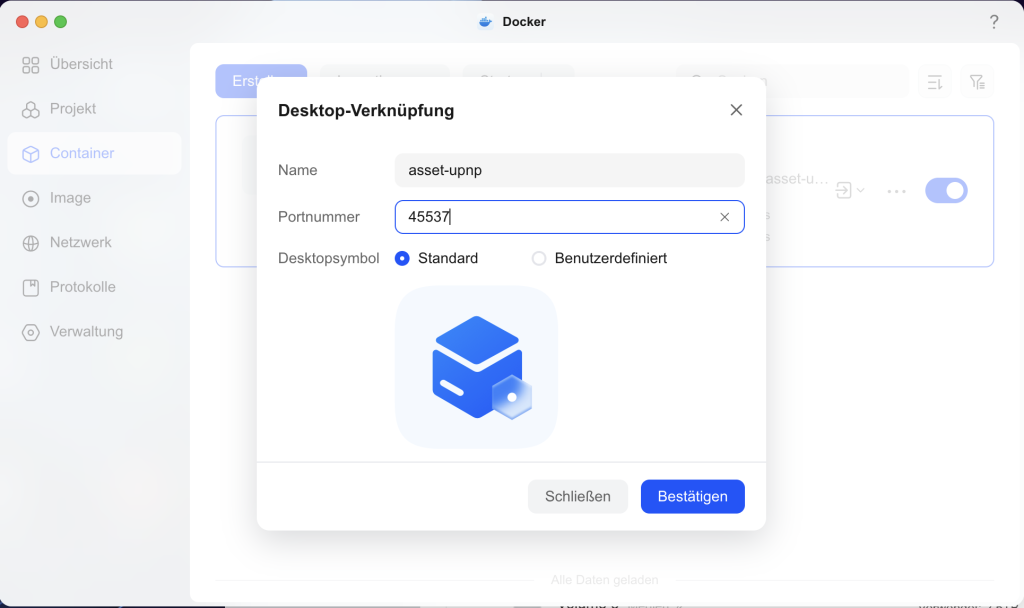
Tipp: Desktop-Verknüpfung. Damit die Adresse nicht jedes Mal von Hand eingetippt werden muss, lässt sich in der Docker-App ein Symbol auf dem UGOS-Desktop anlegen. In der Container-Liste das Menü „Mehr“ (Drei-Punkte-Symbol) öffnen und „Desktop-Verknüpfung“ wählen. Im Dialog stehen Name, Portnummer und Desktopsymbol. Die Portnummer muss „45537“ lauten, das ist der Port der Konfigurationsseite. Das Symbol kann „Standard“ bleiben oder „Benutzerdefiniert“ sein. Mit „Bestätigen“ wird die Verknüpfung angelegt. Ein Klick auf das Symbol öffnet danach die Konfigurationsseite von Asset UPnP im Browser.
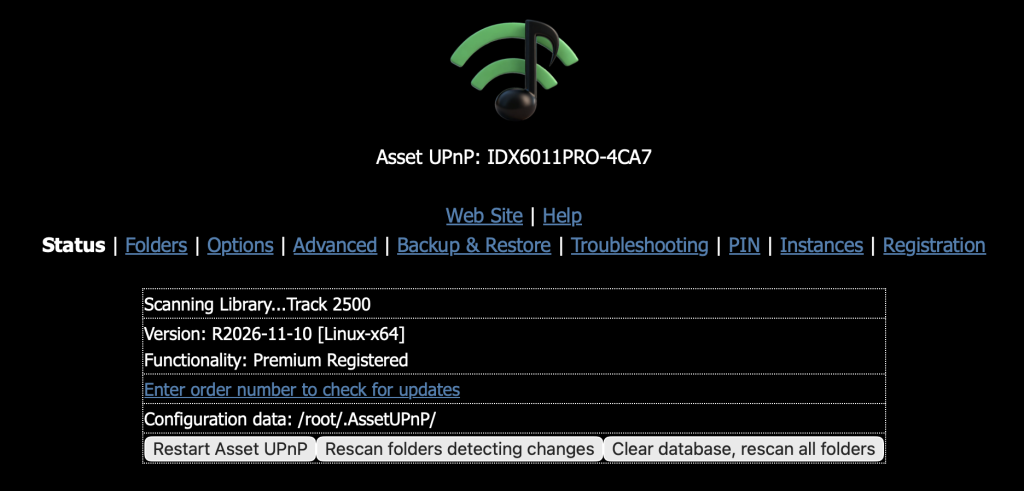
Unter Status, das ist die erste Seite, kann man unter anderem einsehen, ob der Server läuft und wie groß die Bibliothek ist.
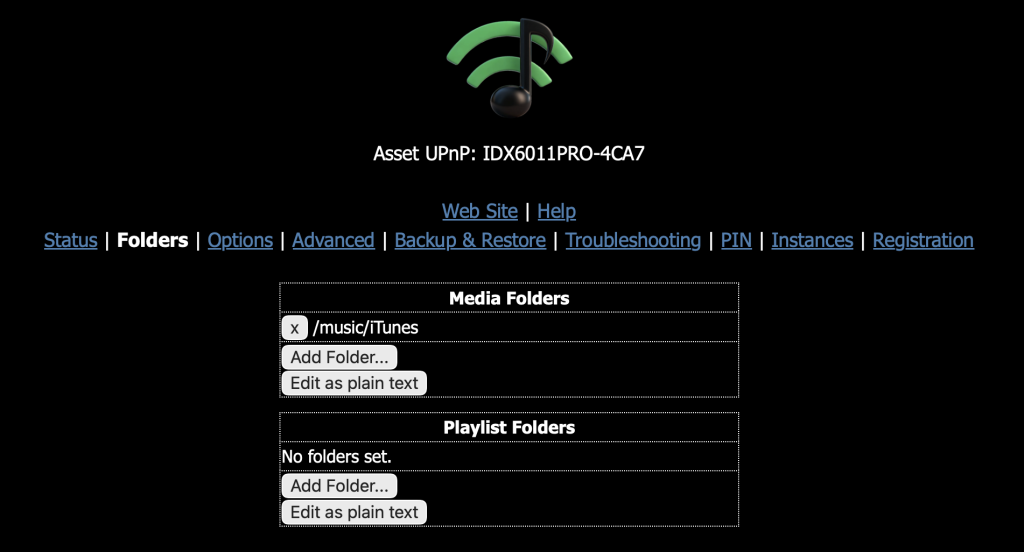
Musikordner hinzufügen

In der Weboberfläche wird unter Folders der Musikordner eingetragen. Danach liest Asset UPnP die Bibliothek ein. Wie lange das dauert, hängt von der Größe der Bibliothek ab.

Streamer verbinden

Sobald Asset UPnP fertig ist, taucht es als UPnP-Server im Streamer oder in der Steuer-App auf. [Ablauf in der Weboberfläche mit Screenshots ergänzen]

Lizenz und Registrierung

Im Container steckt genau die registrierte Version, die in Schritt 1 der Installation abgelegt wurde. Eine nachträgliche Aktivierung im laufenden Container gibt es nicht: Soll von der Testversion auf die registrierte Version gewechselt werden, wird das Image mit dem registrierten Archiv neu gebaut. Auf demselben System sollten nicht zwei Asset-Installationen nebeneinander laufen.

Die Lizenz kostet 34 Euro plus MwSt. und beinhaltet die Installation auf fünf Geräten gleichzeitig.

Update

Asset UPnP wird nicht im Container aktualisiert, sondern durch ein neu gebautes Image. Dazu das neue registrierte Archiv in den Ordner legen, das alte Archiv entfernen und neu bauen: „sudo docker compose up –build -d“

Es darf nur ein passendes Asset-Linux-x64-*.tgz im Ordner liegen, sonst scheitert der COPY-Schritt im Dockerfile.

Fazit

Auf den ersten Blick erscheint es eine sehr große Aufgabe zu sein Asset UPnP auf einem UGREEN-NAS zu installieren, denn es ist nicht einfach per Klick erledigt. Aber mit einem kurzen Dockerfile und einer Compose-Datei sauber im Container. Der Aufwand mit Dockerfile und dem Bau eines Containers hält sich aber in Grenzen und mit dieser Anleitung sollte es jedem gelingen. Bei läuft Asset UPnP auf einer SSD in einem UGREEN NAS der Pro-Serie. Das muss aber nicht sein, jedes NAS mit Intel oder AMD CPU ist dafür geeignet. Eine sehr schlanke Lösung ist das SSD-Only NAS DXP480T Plus, wer mehr Speicher braucht und auch noch mehr Aufgaben vom NAS erledigt haben möchte, liegt beim DXP4800 Pro und DXP6800 Ultra genau richtig. Bei mir läuft es auf einem KI-Server der iDX-Serie, was aber nicht sein muss. Wer über den Amazon-Link kauft unterstützt mich.
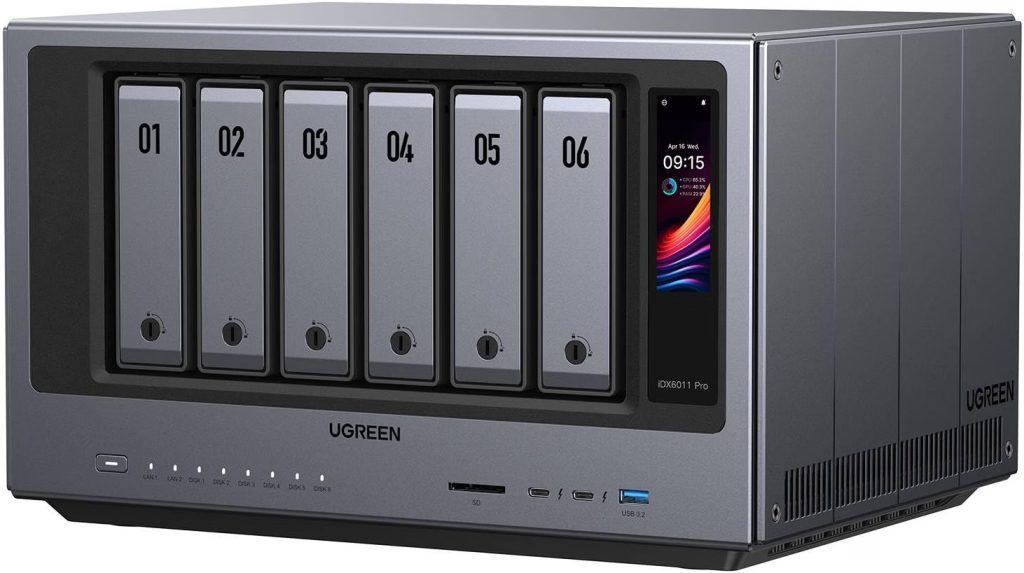
UGREEN NAS iDX6011 Pro

MinimServer auf dem UGREEN-NAS installieren

Auf jedem NAS-Betriebssystem gibt es einen einfachen DLNA-Server für Fotos, Videos und auch Musik. Dieser Server erfüllt die grundlegenden Bedürfnisse. Wer seine Musiksammlung aber gezielt ordnen und durchsuchen will, stößt damit an Grenzen. Hier setzt MinimServer an.

Was MinimServer von einem normalen DLNA-Server unterscheidet:

  • Suchen statt Durchklicken: Genre, Komponist, Jahr oder Künstler lassen sich in beliebiger Reihenfolge kombinieren, statt sich durch die feste Reihe Künstler, Album, Titel zu hangeln.
  • Immer die passende Auswahl: Jede Liste zeigt nur das, was zur bisherigen Auswahl passt.
  • Klassik und Mehrfach-Künstler im Blick: Mehrere Künstler, mehrere Sätze und ein Komponistenverzeichnis sind vorgesehen.
  • Fehlende Tags fallen auf: Dateien ohne Genre, Datum oder Komponist erscheinen als eigener Eintrag und lassen sich gezielt nachpflegen.
  • Kostenlos ausprobieren: Die Starter Edition ist dauerhaft gratis, die Vollversion lässt sich 30 Tage testen. 

Auf einem UGREEN-NAS gibt es MinimServer nicht als Paket im App Center. Der Entwickler bietet aber ein offizielles Docker-Image an, dass man auf UGREEN-NAS-Geräten installieren kann. Dieser Artikel zeigt, wie sich MinimServer komplett über die Docker-App von UGOS einrichten lässt, ohne Terminal und ohne SSH.

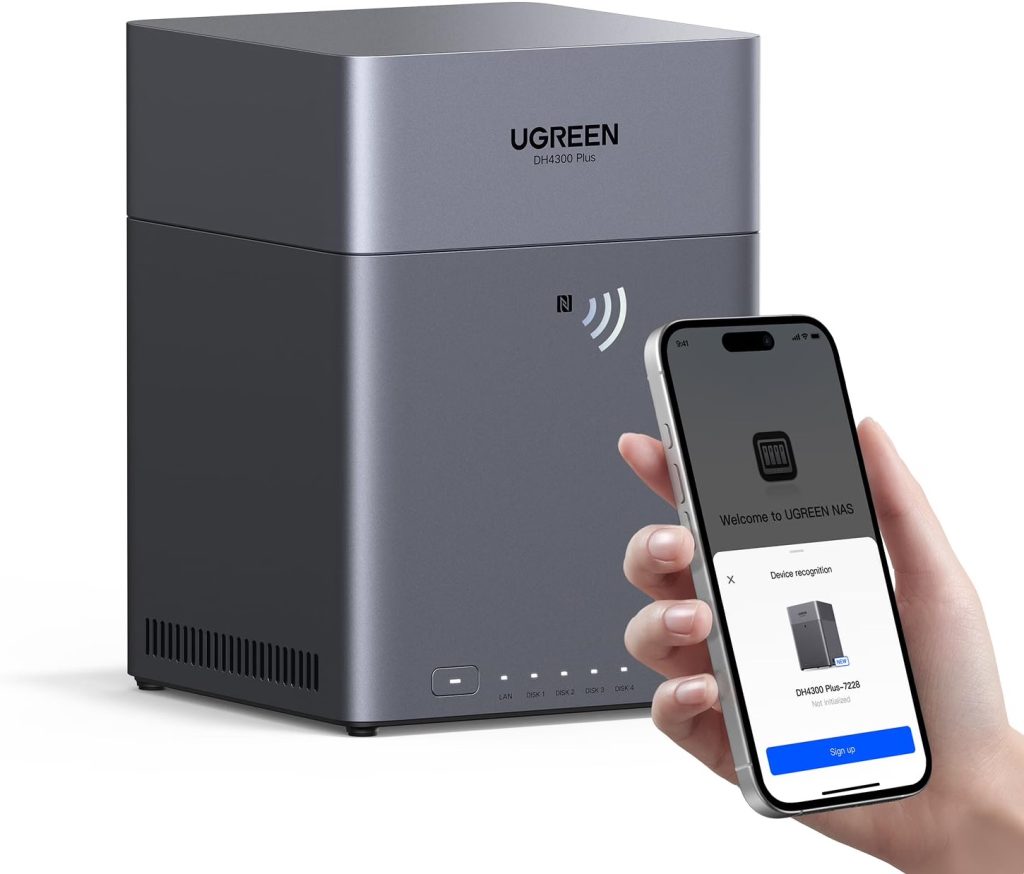
Mein NAS das zum Einsatz kommt, ist das DH4300 Plus, das nicht nur durch sein sehr gutes Preis-Leistungsverhältnis überzeugt, sondern auch durch seinen stromsparenden ARM-Prozessor. Unter dem folgenden Link könnt Ihr Euch es auf Amazon näher ansehen.

Vier Begriffe vorab

  • Docker: Eine Technik, die Programme in abgeschotteten Behältern ausführt, statt sie direkt in das Betriebssystem des NAS zu installieren. Das hält das NAS sauber, und Programme lassen sich leicht entfernen oder aktualisieren.
  • Image: Ein fertiges Paket mit dem Programm und allem, was es zum Laufen braucht. Es wird einmal aus dem Internet geladen, hier von Docker Hub, einer öffentlichen Sammelstelle für solche Pakete. Das MinimServer-Image heißt „minimworld/minimserver“.
  • Tag (Version): Ein Image gibt es oft in mehreren Varianten, die durch eine Versionsangabe unterschieden werden. Bei MinimServer entscheidet sie unter anderem darüber, für welchen Prozessortyp das Image gebaut ist, zum Beispiel „latest“ oder „latest-arm64“.
  • Container: Die laufende Instanz eines Images. Aus einem Image lässt sich jederzeit ein neuer Container erzeugen. Ein Container ist austauschbar, deshalb gehört alles, was dauerhaft bleiben soll, in Ordner auf dem NAS.

Vorbereitung in fünf Schritten

Schritt 1: Docker installieren

Im App Center von UGOS Pro die App „Docker“ suchen und installieren. Docker sollte immer auf dem aktuellem Stand sein.

Schritt 2: Prozessortyp des NAS klären

MinimServer gibt es als Image für Intel/AMD-Prozessoren und für ARM-Prozessoren. Später muss die Variante gewählt werden, die zum Prozessor des NAS passt. Ein NAS-Modell mit Intel- oder AMD-Prozessor braucht den Tag „latest“, ein Modell mit 64-bit-ARM-Prozessor den Tag „latest-arm64“.

Wird der falsche Tag gewählt, startet der Container später nicht oder bricht sofort wieder ab.

Die DH-Serie und die HA-Serie basieren auf 64-Bit-ARM und die DXP-Serie und die iDX-Serie auf Intel/AMD-X86-CPUs. In diesem Beispiel wird der DH4300 Plus eingesetzt.

Schritt 3: Musikordner festlegen

Die Musikbibliothek liegt in einem Ordner auf dem NAS. In diesem Artikel heißt er „Musik“ und liegt unter den freigegebenen Ordnern. Der Name kann auf dem eigenen NAS anders lauten. Der Container bekommt diesen Ordner nur schreibgeschützt (read-only) eingebunden. Das heißt: MinimServer darf die Dateien lesen, aber nicht ändern oder löschen. Die Bibliothek ist damit vor Fehlern geschützt.

Schritt 4: Warum das Host-Netzwerk nötig ist

Beim Erstellen des Containers wird später als Netzwerk der Host-Modus gewählt. Dahinter steckt Folgendes:

So findet der Streamer den Server. Ein UPnP-Streamer fragt beim Start per Rundruf ins Heimnetz: „Welche Musikserver gibt es hier?“ Dieser Rundruf läuft über das Verfahren SSDP (Multicast, UDP-Port 1900). MinimServer antwortet darauf und nennt seine Adresse. Erst danach erscheint der Server in der Liste des Streamers.

Das Problem mit Docker. Normalerweise setzt Docker jeden Container in ein eigenes, abgeschottetes Netz, ähnlich einem kleinen Router im NAS (die Betriebsart heißt „Bridge“). Rundrufe aus dem Heimnetz erreichen den Container dort nicht, und seine Antworten kommen im Heimnetz nicht an. Das Ergebnis ist tückisch: MinimServer läuft einwandfrei, aber der Streamer sieht ihn nie.

Die Lösung. Im Host-Modus benutzt der Container direkt die Netzwerkverbindung des NAS, mit derselben IP-Adresse und ohne Zwischenstufe. Rundrufe kommen an, Antworten gehen hinaus, der Server erscheint im Streamer.

Was das praktisch bedeutet:

  • Der Container hat keine eigene Adresse, sondern die des NAS. Die Konfigurationsseite von MinimServer liegt deshalb später unter der IP-Adresse des NAS.
  • Im Host-Modus müssen keine Ports einzeln freigegeben werden. Der Container ist direkt über die Ports des NAS erreichbar.
  • Der Container ist nicht vom Netzwerk des NAS abgeschirmt. Bei einem Musikserver im Heimnetz ist das üblich.
  • Server und Streamer müssen im selben Netzsegment (Subnetz) hängen, denn UPnP funktioniert nicht über Subnetzgrenzen hinweg. Das ist vor allem bei Gäste-WLANs oder getrennten VLANs zu beachten.

Schritt 5: Feste IP-Adresse und saubere Tags

In den Einstellungen des Routers sollte dem NAS eine feste IP-Adresse zugewiesen. Dann ändert sich die Adresse nie, und Streamer und Apps finden den Server immer wieder. Anders bei DHCP, hier wird eine dynamische Adresse vom Router vergeben, die sich ändern kann.

Außerdem lohnt es sich, die Tags der Musikdateien vorher in Ordnung zu bringen. Ein UPnP-Server kann nur so gut sortieren, wie die Metadaten es erlauben. Wichtig sind vor allem Album-Artist, Komponist, Disc-Nummern und Cover. (Gemeint sind hier die Metadaten in den Musikdateien, nicht die Docker-Tags.)

Installation in vier Schritten

Alles geschieht in der Docker-App von UGOS. Das Terminal wird nicht gebraucht.

Schritt 1: Image laden

  1. Im Seitenmenü der Docker-App „Image“ öffnen. Dort gibt es die Reiter „Repository“ und „Lokal“.
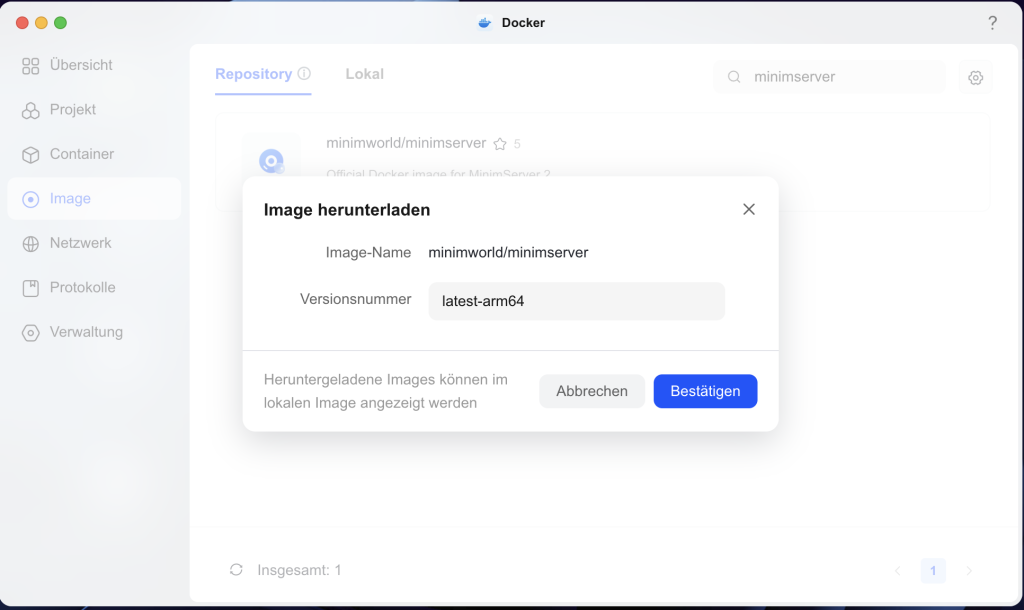
  2. Im Reiter „Repository“ im Suchfeld „minimserver“ eingeben. Der Treffer „minimworld/minimserver“ trägt die Beschreibung „Official Docker image for MinimServer 2“. Dann auf das Download-Symbol klicken.
  3. Es öffnet sich der Dialog „Image herunterladen“ mit dem Image-Namen „minimworld/minimserver“ und dem Feld „Versionsnummer“. Dort die Version (den Tag) wählen:
    • „latest“ für NAS-Modelle mit Intel- oder AMD-Prozessor
    • „latest-arm64“ für NAS-Modelle mit 64-bit-ARM-Prozessor
  4. Mit „Bestätigen“ den Download starten. Das geschieht nur einmal und dauert je nach Verbindung einige Minuten. Heruntergeladene Images erscheinen anschließend im Reiter „Lokal“.

    Schritt 2: Container erstellen

    1. Im Seitenmenü „Container“ öffnen und oben auf „Erstellen“ klicken.
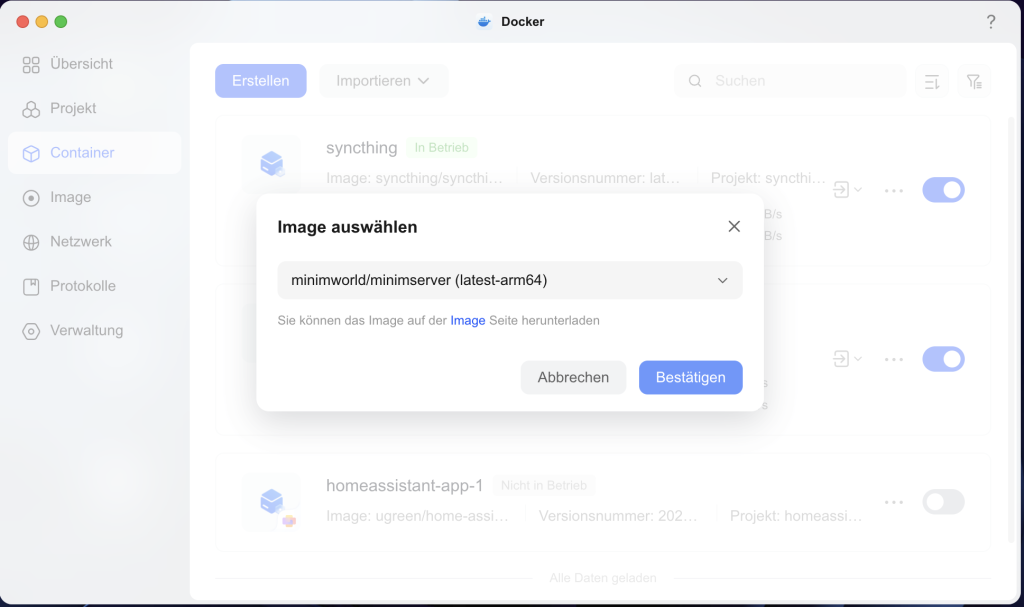
    2. Es öffnet sich der Dialog „Image auswählen“. Im Auswahlmenü das heruntergeladene Image wählen, zum Beispiel minimworld/minimserver (latest-arm64), und auf „Bestätigen“ klicken. Fehlt das Image in der Auswahl, steht im Dialog der Hinweis, dass es auf der Seite „Image“ heruntergeladen werden muss.
    3. Es folgt das Formular „Container erstellen“, das in mehrere Abschnitte gegliedert ist. Sie werden der Reihe nach durchgegangen.

    2.1 Abschnitt „Allgemeine Informationen“

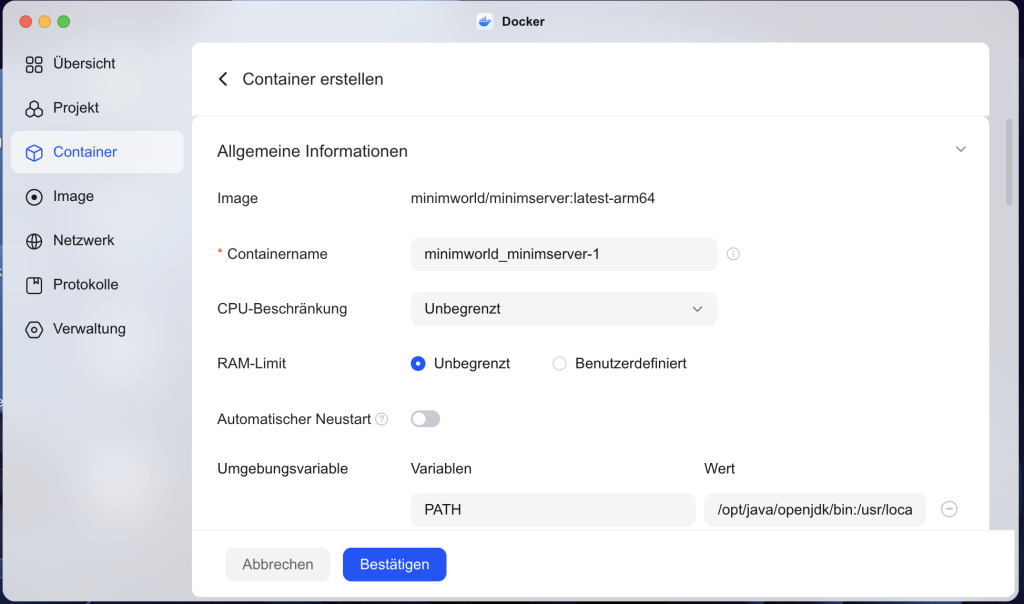
    • Image: Hier steht das gewählte Image, zum Beispiel minimworld/minimserver:latest-arm64. Zur Kontrolle prüfen, ob der Tag zum Prozessor des NAS passt.
    • Containername: Vorgegeben ist minimworld_minimserver-1. Der Name ist frei wählbar, zum Beispiel minimserver.
    • CPU-Beschränkung und RAM-Limit: Auf „Unbegrenzt“ lassen.
    • Automatischer Neustart: Den Schalter einschalten. Er ist standardmäßig aus. Eingeschaltet startet der Container nach einem Neustart des NAS automatisch wieder.
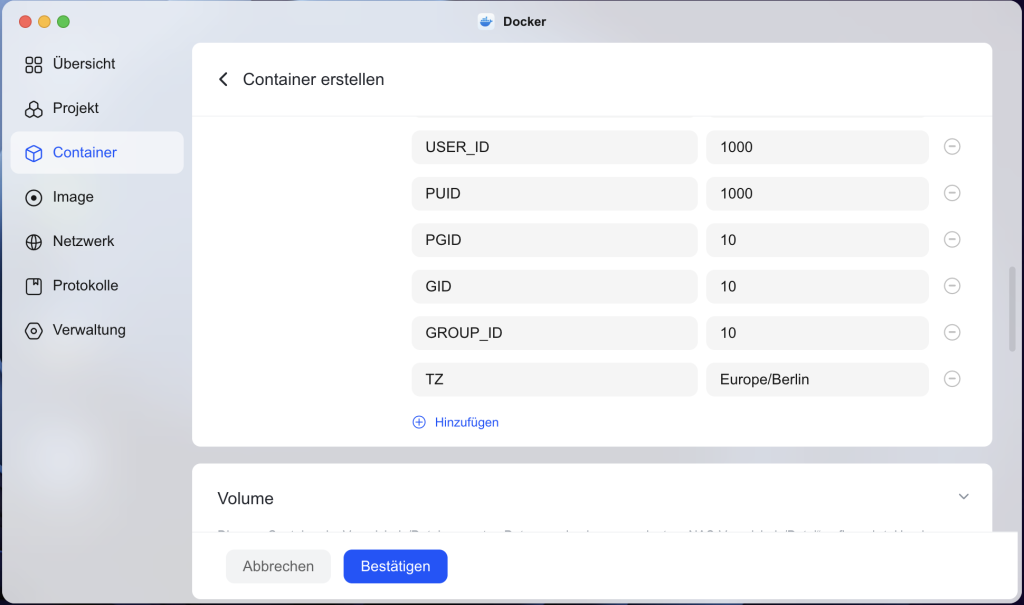
    • Umgebungsvariable: Die Liste enthält bereits eine Reihe vorgegebener Einträge (unter anderem PATH, LANG, JAVA_HOME, PUID und PGID). Sie bleiben unverändert. Ergänzt wird ein Eintrag für die Zeitzone: Unter der Liste auf „Hinzufügen“ klicken, als Variable TZ und als Wert Europe/Berlin eintragen. Ohne diesen Eintrag läuft der Container in GMT.

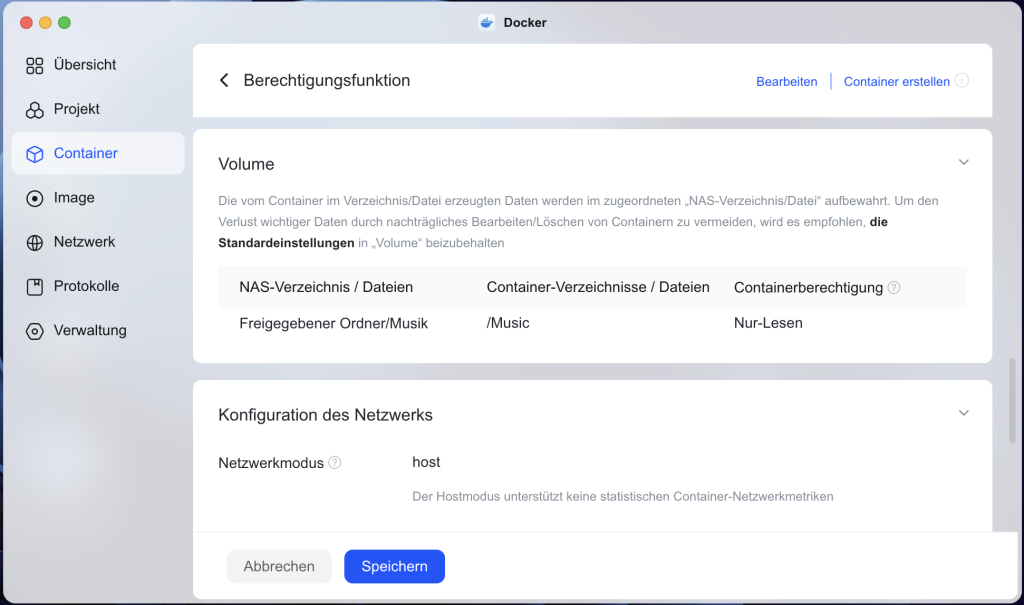
    2.2 Abschnitt „Volume“

    Hier wird der Musikordner mit dem Container verbunden. Auf „Hinzufügen“ klicken und die Zeile so ausfüllen:

    FeldWert
    NAS-Verzeichnis / DateienÜber das Ordnersymbol im Feld auswählen.
    Container-Verzeichnisse / Dateien/Music
    Containerberechtigung„Nur-Lesen“ (Auswahlmenü)

    Das NAS-Verzeichnis ist der Ordner auf dem NAS in dem die Musik-Dateien liegen. Das Container-Verzeichnis ist der Name, unter dem der Container den Ordner sieht. Unter /Music findet MinimServer die Bibliothek automatisch. „Nur-Lesen“ schützt die Dateien vor Änderungen.
    Gut zu wissen: Das Container-Verzeichnis ist ein Verweis

    Das Container-Verzeichnis ist kein Ordner auf dem NAS und muss dort nicht angelegt werden. Es ist ein Verweis auf den Ordner links: der Name, unter dem das Programm im Container denselben Ordner sieht. Die Dateien liegen nur einmal vor, im NAS-Verzeichnis. Docker legt den Pfad im Container beim Start selbst an.

    Der Pfad /Music ist nicht frei gewählt: MinimServer sucht dort automatisch nach der Bibliothek. Der Docker-Ordner auf dem NAS, in dem UGOS Konfigurationsdateien ablegen kann, hat damit nichts zu tun.

    2.3 Abschnitt „Konfiguration des Netzwerks“

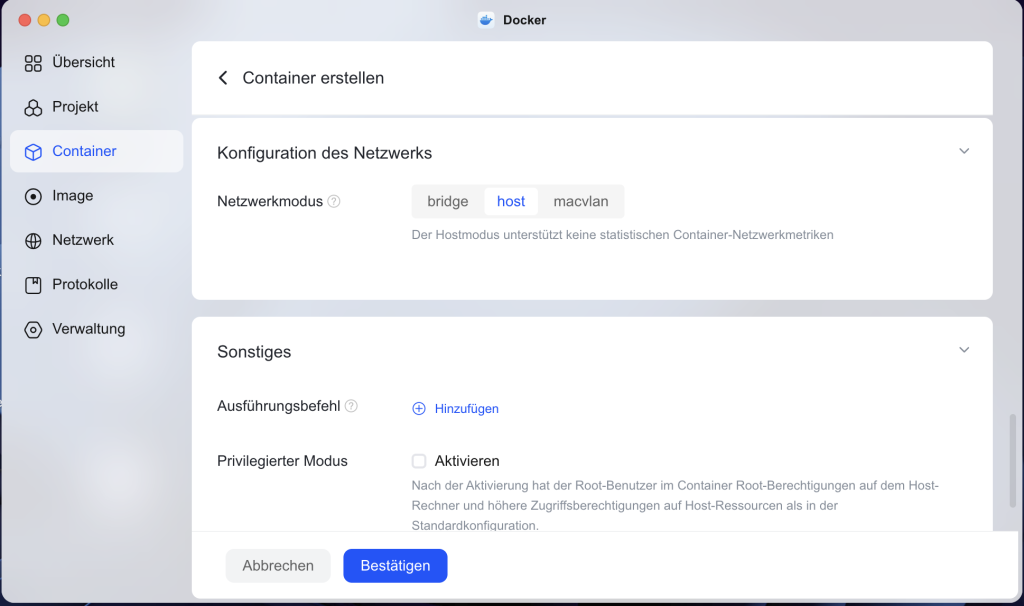
    Beim Netzwerkmodus stehen „bridge“, „host“ und „macvlan“ zur Wahl. Vorgegeben ist „bridge“. Hier auf „host“umstellen. Darunter erscheint der Hinweis, dass der Hostmodus keine statistischen Container-Netzwerkmetriken unterstützt. Das betrifft nur die Anzeige der Netzwerkstatistik für diesen Container. Warum der Host-Modus nötig ist, steht in der Vorbereitung, Schritt 4.

    2.4 Abschnitt „Sonstiges“

    • Ausführungsbefehl: Leer lassen.
    • Privilegierter Modus: Nicht aktivieren. UGOS weist darauf hin, dass der Root-Benutzer im Container dann Root-Berechtigungen auf dem NAS bekommt. Für MinimServer ist das nicht vorgesehen.
    • Berechtigungsfunktion: Unverändert lassen.
      • Unten auf „Bestätigen“ klicken.

    Schritt 3: Container starten und prüfen

    In der Container-Liste erscheint der neue Container mit dem Status „In Betrieb“ oder „Nicht in Betrieb“. Rechts in der Zeile sitzt ein Schalter zum Starten und Stoppen. Steht der Container auf „Nicht in Betrieb“, den Schalter einschalten. Bleibt er nicht in Betrieb, sondern beendet sich sofort wieder, ist meist der falsche Tag gewählt (Prozessortyp). Dann den Container stoppen, löschen und mit dem richtigen Image neu erstellen. Im Menü des Containers gibt es kein Protokoll. Ob MinimServer läuft, zeigt am einfachsten die Konfigurationsseite im Browser, siehe nächster Abschnitt.

    Schritt 4: Warten, bis die Bibliothek eingelesen ist

    Nach dem ersten Start liest MinimServer die gesamte Bibliothek ein. Das dauert je nach Größe eine Weile. Währenddessen ist der Server für Streamer und Apps nicht sichtbar. Danach taucht er im Netz mit dem von uns bei der Konfiguration gewählten Namen auf. In diesem Beispiel MinimServerDH4300.

    MinimServer 2 Einrichten

    Schritt 1: Konfigurationsseite öffnen

    MinimServer wird im Browser eingerichtet. Die Adresse lautet „http://IP-des-NAS:9790“, mit der IP-Adresse des NAS. Die Konfigurationsseite ist in englischer Sprache.

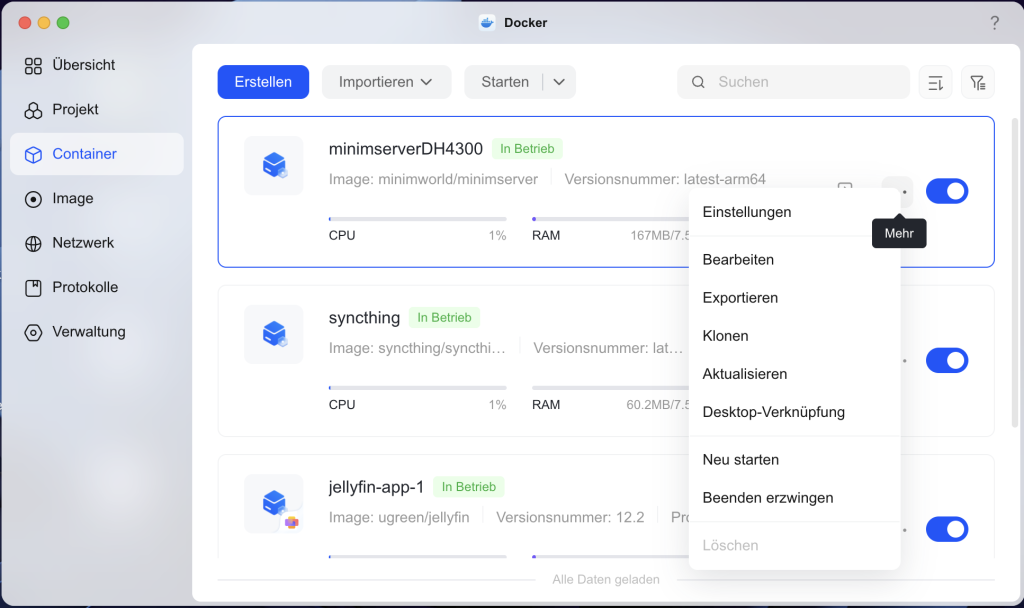
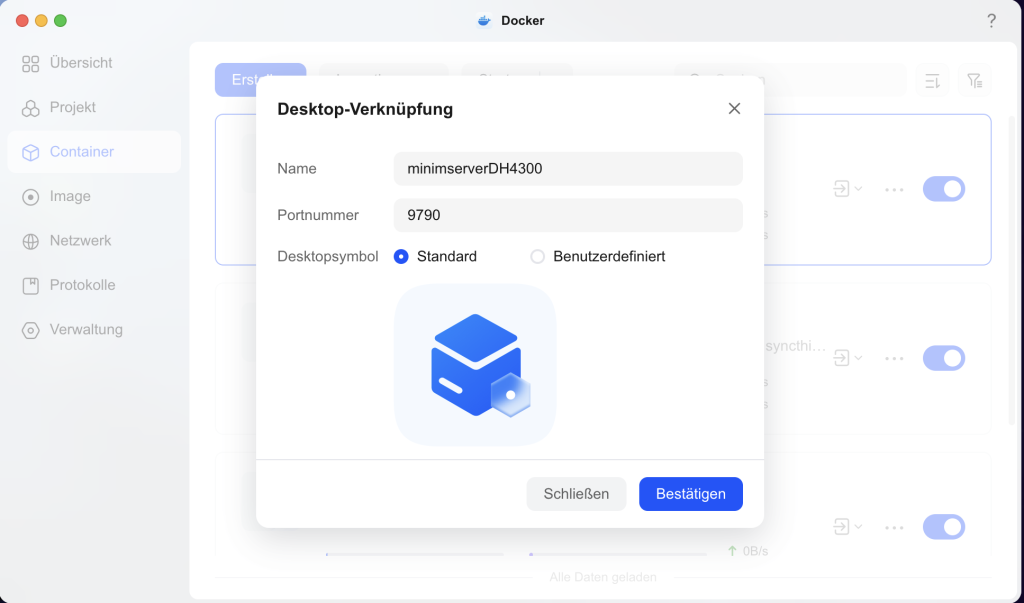
    Tipp: Desktop-Verknüpfung. Damit die Adresse nicht jedes Mal von Hand eingetippt werden muss, lässt sich in der Docker-App ein Symbol auf dem UGOS-Desktop anlegen. In der Container-Liste das Menü „Mehr“ (Drei-Punkte-Symbol) öffnen und „Desktop-Verknüpfung“ wählen. Im Dialog stehen Name, Portnummer und Desktopsymbol. Die Portnummer muss „9790“ lauten, das ist der Port der Konfigurationsseite. Das Symbol kann „Standard“ bleiben oder „Benutzerdefiniert“ sein. Mit „Bestätigen“ wird die Verknüpfung angelegt. Ein Klick auf das Symbol öffnet danach die Konfigurationsseite von MinimServer im Browser.

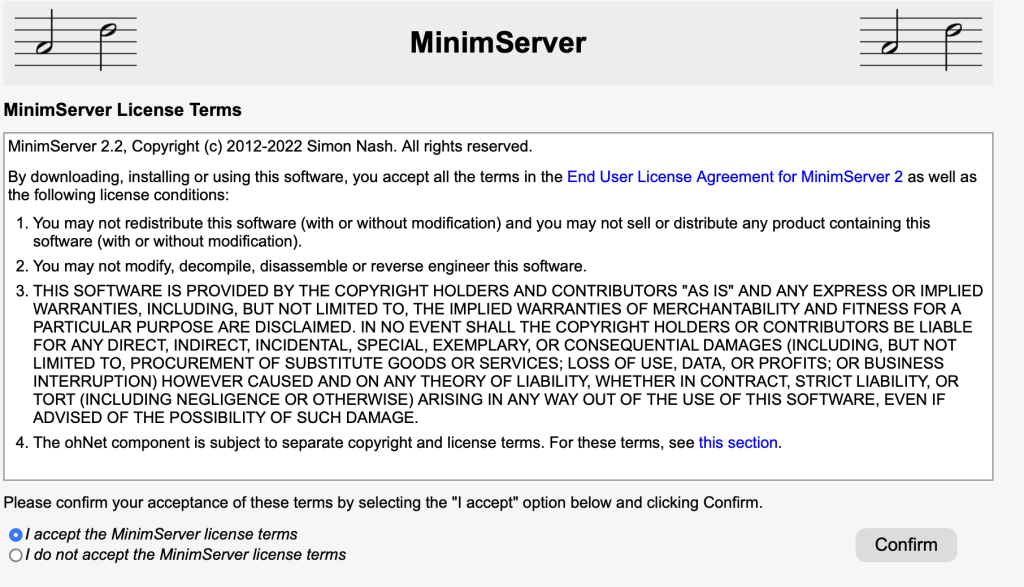
    Schritt 2: Lizenzbedingungen bestätigen

    Beim ersten Öffnen zeigt MinimServer die „MinimServer License Terms“. Unten die Option „I accept the MinimServer license terms“ wählen und auf „Confirm“ klicken.

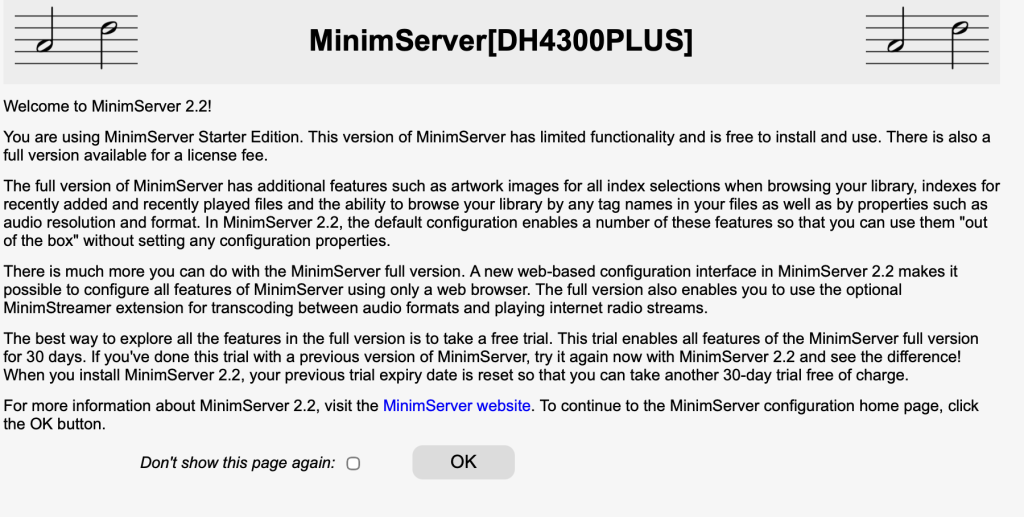
    Schritt 3: Willkommensseite

    Danach erscheint „Welcome to MinimServer 2.2!“. Die Seite erklärt, dass die kostenlose Starter Edition läuft, die nur begrenzt konfigurierbar ist, und dass sich die Vollversion 30 Tage kostenlos testen lässt. Mit „OK“ geht es weiter. Wer die Seite künftig nicht mehr sehen will, hakt vorher „Don’t show this page again“ an.

    Schritt 4: Die Status-Seite lesen

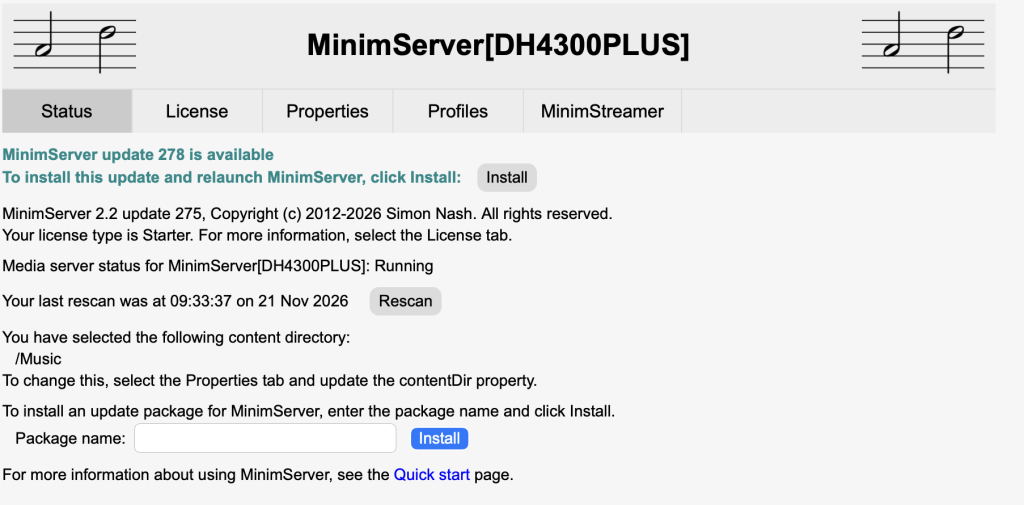
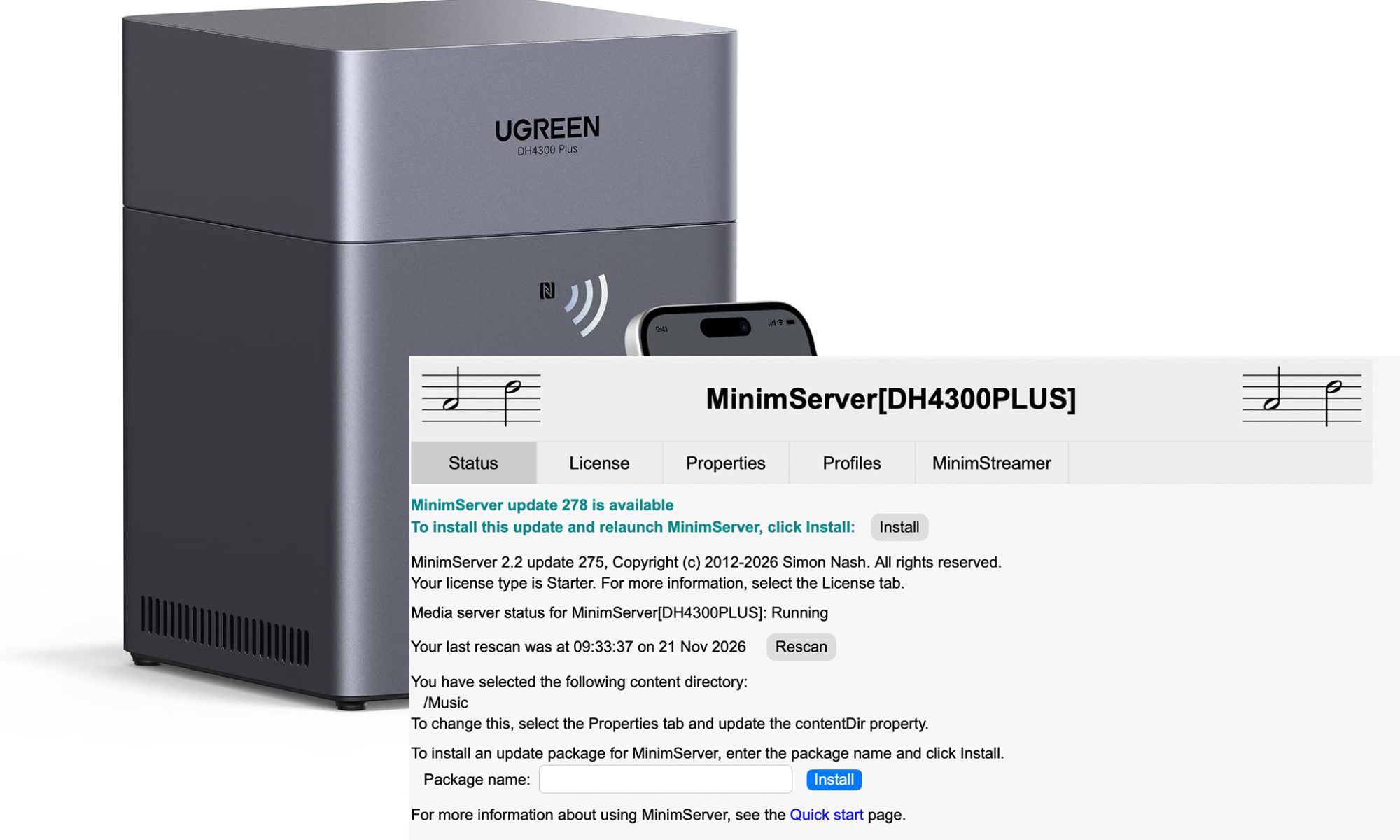
    Oben stehen die Reiter „Status“, „License“, „Properties“, „Profiles“ und „MinimStreamer“. Die Status-Seite zeigt auf einen Blick, ob alles stimmt:

    • Update-Hinweis: Gibt es eine neuere Version, steht oben eine Meldung wie „MinimServer update 278 is available“ mit der Schaltfläche „Install“.
    • Version und Lizenz: Zum Beispiel „MinimServer 2.2 update 275“ und „Your license type is Starter“.
    • Serverstatus: „Media server status … Running“ bedeutet, dass der Server läuft.
    • Letzter Scan: Zeitpunkt des letzten Einlesens, daneben die Schaltfläche „Rescan“.
    • Musikordner: „You have selected the following content directory“, hier /Music. Das ist der Pfad im Container, den die Vorbereitung eingerichtet hat. Steht dort der erwartete Ordner, hat MinimServer die Bibliothek gefunden.
    • Package name: Ein Feld, um Update-Pakete einzuspielen. Für den normalen Betrieb wird es nicht gebraucht.

    Schritt 5: Anzeigenamen ändern (optional)

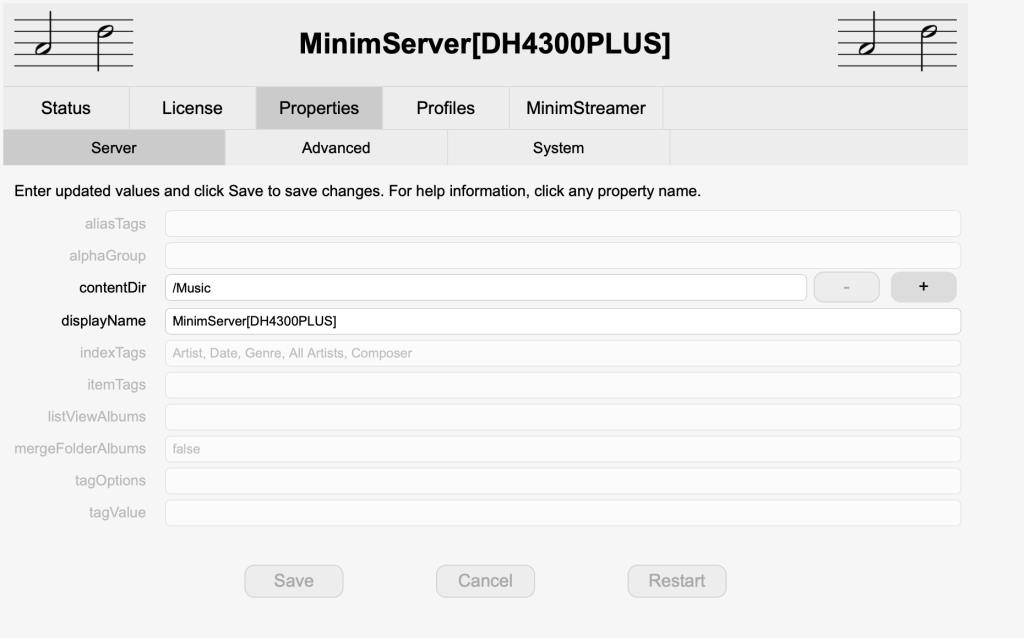
    Der Name, unter dem der Server im Streamer erscheint, lässt sich im Reiter „Properties“ im Unterreiter „Server“ ändern. Vorgegeben ist „MinimServer“ mit dem Namen des NAS in eckigen Klammern, hier „MinimServer[DH4300PLUS]“. In der Starter Edition sind nur die Felder „contentDir“ und „displayName“ bearbeitbar, alle anderen sind ausgegraut. Nach der Änderung auf „Save“ klicken. [Prüfen, ob danach „Restart“ nötig ist, und ergänzen] Über „+“ und „-“ neben „contentDir“ lassen sich weitere Musikordner hinzufügen oder entfernen. Der Name ist nützlich, wenn mehrere Server im Netz laufen.

    Streamer verbinden

    Sobald das Einlesen abgeschlossen ist, erscheint MinimServer in der Liste der UPnP-Server im Streamer oder in der Steuer-App.

    Bibliothek neu einlesen

    Nach dem Hinzufügen oder Entfernen von Musik auf der Status-Seite auf „Rescan“ klicken. Während des Scans ist der Server für Streamer unsichtbar, laufende Wiedergabe bricht dabei aber nicht ab.

    Lizenz: Starter Edition, Testlizenz, Vollversion

    MinimServer startet als Starter Edition: kostenlos, ohne Ablauf, mit eingeschränkter Konfiguration. Wer eigene Browse-Kategorien, Profile, „zuletzt hinzugefügt“ oder MinimStreamer (Transcoding, Internetradio) nutzen will, braucht die Vollversion.

     Starter EditionTestlizenzVollversion
    Funktionsumfangeingeschränktallesalles
    KostenkeinekeineLizenzgebühr
    Laufzeitunbegrenzt30 Tageunbegrenzt
    Updatesja30 Tage12 Monate, verlängerbar
    MinimStreamernein30 Tage12 Monate, verlängerbar

    Die Testlizenz wird auf der Konfigurationsseite im Reiter „License“ aktiviert (Schaltfläche „Activate trial license“, für eine gekaufte Lizenz „Activate full license“). Eine Vollversion kostet 35 Euro plus MwSt. und deckt bis zu drei Installationen ab, auf beliebigen unterstützten Plattformen. Nach den zwölf Monaten läuft die gekaufte Version unbegrenzt weiter. Updates und MinimStreamer gibt es dann nur noch mit einer Lizenzverlängerung.

    Bei mehreren Instanzen gilt: Die Lizenz zählt pro Gerät, nicht pro Container. Mehrere MinimServer-Instanzen auf demselben Gerät teilen sich eine Aktivierung.

    Wenn etwas nicht klappt

    • Der Container beendet sich sofort oder startet nicht. Meist wurde der falsche Tag gewählt. Intel/AMD braucht „latest“, 64-bit-ARM braucht „latest-arm64“. Container löschen und mit dem passenden Image neu erstellen.
    • Der Server taucht im Streamer nicht auf. Steht der Netzwerkmodus auf „host“ (nicht „bridge“)? Hängen Server und Streamer im selben Netzsegment? Wurde das Einlesen der Bibliothek abgewartet?
    • Die Bibliothek ist leer. Ist der Musikordner als „/Music“ eingebunden? Falls nicht, muss die Eigenschaft „contentDir“ auf den gewählten Pfad zeigen. Außerdem muss der Container die Dateien lesen dürfen. [Zugriffsrechte des Musikordners für den Container-Benutzer am Gerät prüfen]
    • Die Uhrzeit in den Logs stimmt nicht. Container laufen standardmäßig in GMT. Abhilfe: Umgebungsvariable „TZ“ mit dem Wert „Europe/Berlin“ ergänzen.
    • Der Server verschwindet zeitweise. Das ist beim Einlesen (Rescan) normal.
    • Zwei Server mit gleichem Namen. Läuft MinimServer auf mehreren Geräten, sollte jede Instanz einen eigenen Anzeigenamen (displayName) bekommen.

    Fazit: Ordnung, die man nicht merkt

    MinimServer läuft auf einem UGREEN-NAS sauber im Container, obwohl es dafür kein Paket gibt. Der Aufwand besteht aus ein wenig Handarbeit in dem man in mehreren Schritten ein Image erzeugt und einen Container anlegt. Das ist nicht ganz trivial aber mit Konzentration machbar. Danach arbeitet der Server im Hintergrund, und die Bibliothek erscheint im Streamer genau so, wie man sie in MinimServer sortiert haben möchte.

    Ich habe die Installation auf meinem DH4300 Plus durchgeführt der dank stromspar Prozessor die meiste Zeit des Tages läuft. Da MinimServer keine hohen Anforderungen an die CPU hat, eine perfekte Kombination.

    Wer sich für das NAS von Ugreen interessiert, kann es über den folgenden Link bei Amazon erwerben.

    Die Ultimative 360-Grad-Kamera – Insta360 X6

    360-Grad-Kameras sind faszinierend – aber Bedienung und Schnitt waren bisher oft kompliziert. Genau da hat Insta360 bei der neuen X6 nachgelegt, zum Beispiel mit dem neuen KI-Director. Ich habe die Kamera jetzt drei Wochen im Einsatz gehabt und zeige euch, was sich wirklich verändert hat: Wie gut die Bildqualität bei Tag und vor allem bei Nacht wirklich ist, ob der KI-Schnitt am Ende hält, was er verspricht, und welches Zubehör sich für mich im Alltag bewährt hat. Los geht’s!

    Hier ist die Liste der erwähnten Geräte, wenn Ihr über den Link kauft unterstützt Ihr mich – vielen Dank.
    Insta360 X6
    Insta360 Luna Ultra
    Insta360 Mic Pro
    Insta360 Ersatzlinsen-Set
    Insta360 QuickReader SSD
    Insta360 X4 Air

    Wer lieber bei Amazon einkauft, empfehle ich Euch schon direkt das Essential-Bundle.

    Anker Solix Solarbank 4 Pro im Test – Balkonkraftwerk XXL

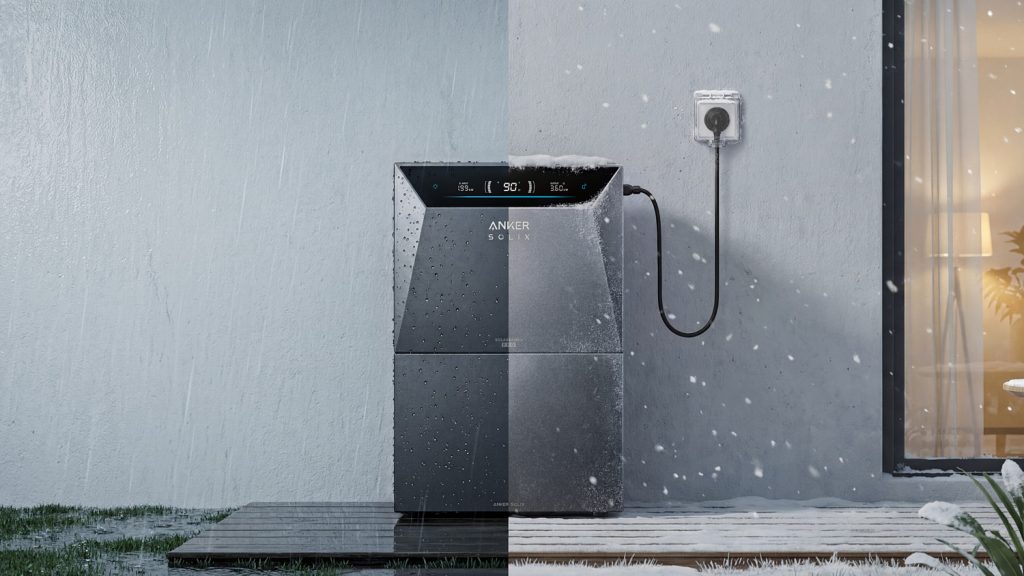
    Mit der Solarbank 4 Pro schraubt Anker Solix die Speicherkapazität seiner Balkonkraftwerk-Systeme noch einmal deutlich nach oben – und stellt damit fast schon die Systemfrage: Bleibt das noch ein Balkonkraftwerk, oder beginnt hier bereits die eigene kleine Solaranlage? Ich habe die Solarbank 4 Pro samt Erweiterungsakku und Solarpanelen mehrere Wochen im Alltag betrieben.

    Wer sich für die Anker Solarbank 4 Pro interessiert über den Link zu Amazon oder direkt bei Anker SOLIX bekomme ich bei einem Kauf eine kleine Provision.

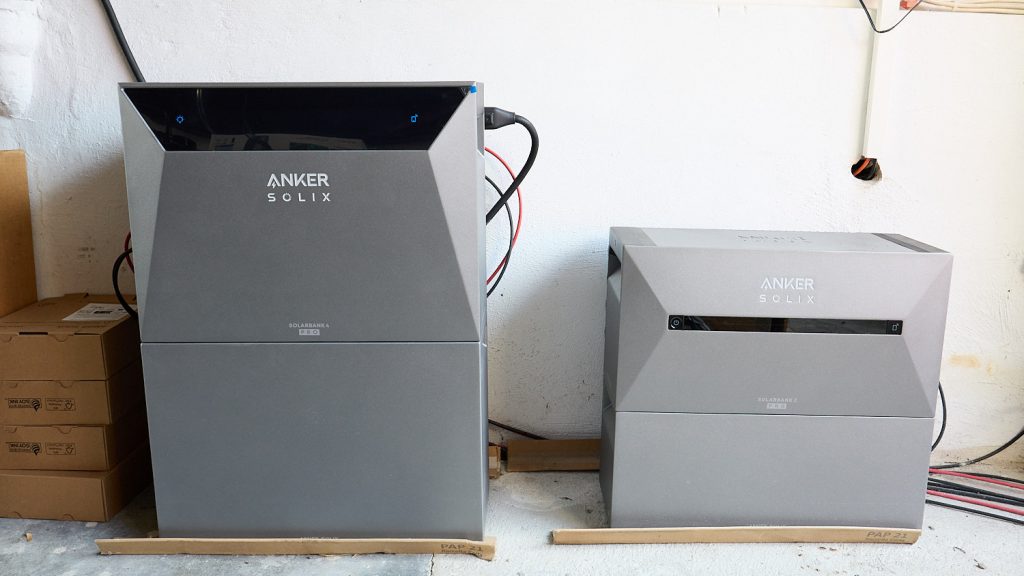
    Vergleich Solarbank 4 Pro zu Solarbank 2 Pro

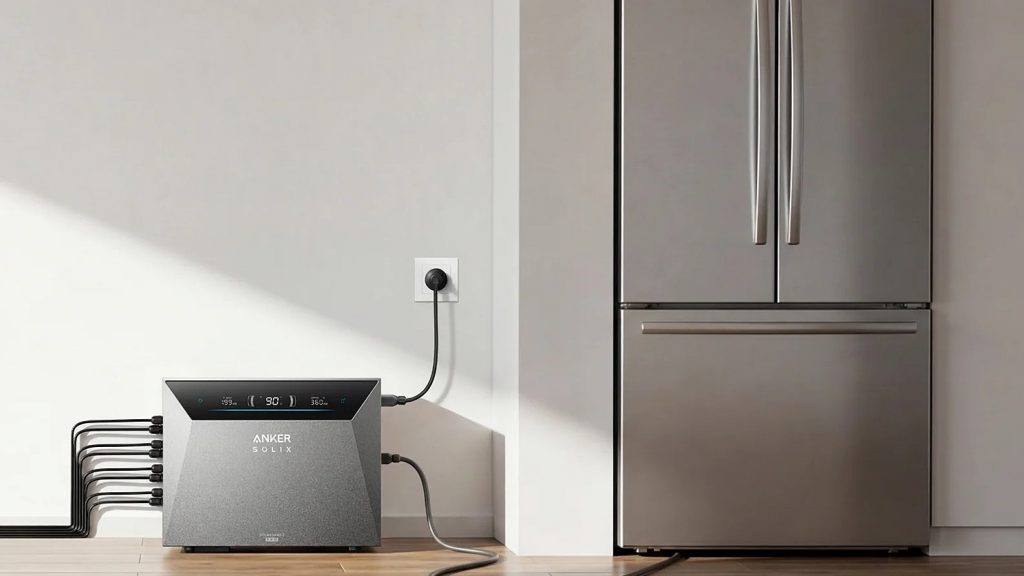
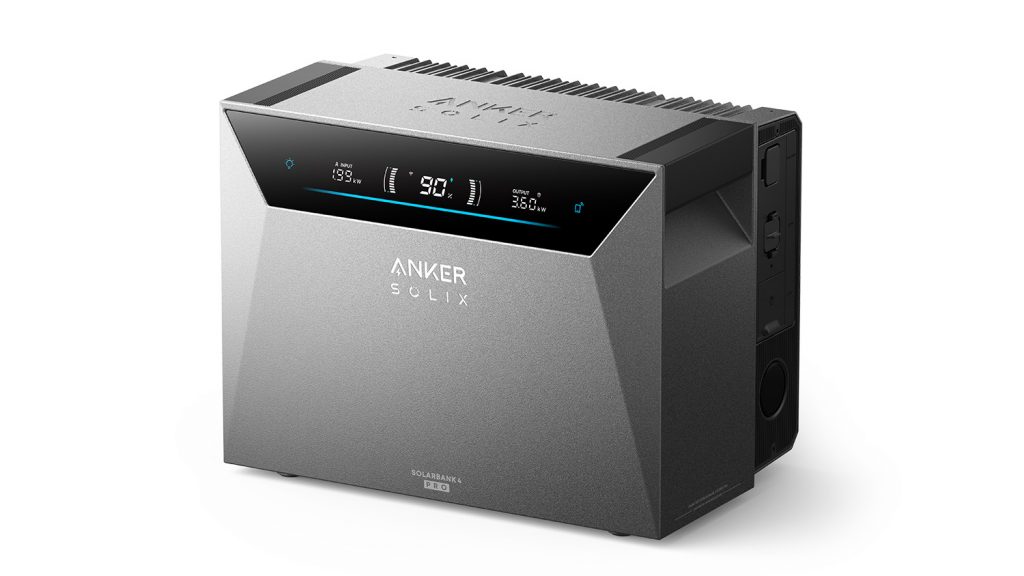
    Die Anker Solix Solarbank 4 Pro ist ein Stromspeicher mit integriertem Wechselrichter, der sich mit Solarpanelen kombinieren lässt und überschüssigen Solarstrom speichert, statt ihn ungenutzt verpuffen zu lassen. Damit richtet sie sich an alle, die eine Photovoltaik-Steckerlösung für Balkon, Terrasse oder Garten betreiben und den selbst erzeugten Strom möglichst weitgehend selbst verbrauchen wollen, statt ihn kostenlos ins Netz einzuspeisen.

    Gegenüber der Solarbank 3 Pro hat sich vor allem die Speicherkapazität deutlich vergrößert: Statt 2,68 Kilowattstunden fasst die Solarbank 4 Pro im Grundgerät nun 5 Kilowattstunden. Auch die maximale Solareingangsleistung ist von 3.600 Watt auf 5.000 Watt gestiegen, die Notstromleistung von 1.200 Watt auf 2.500 Watt. Die Ladezyklen wurden von 6.000 auf 10.000 erhöht, was Anker Solix mit einer kalkulierten Lebensdauer von rund 15 Jahren bei täglicher Nutzung angibt. Auch bei der Erweiterbarkeit legt die neue Generation zu: Ließ sich die Solarbank 3 Pro auf maximal 16,12 Kilowattstunden ausbauen, kommt die Solarbank 4 Pro mit Erweiterungsakkus auf bis zu 30 Kilowattstunden pro Turm.

    Preislich ruft Anker Solix für die Solarbank 4 Pro aktuell 1.699 Euro auf, im Set mit dem BP5000 Erweiterungsakku werden 2.898 Euro fällig – jeweils ohne Solarmodule.

    Die Technik

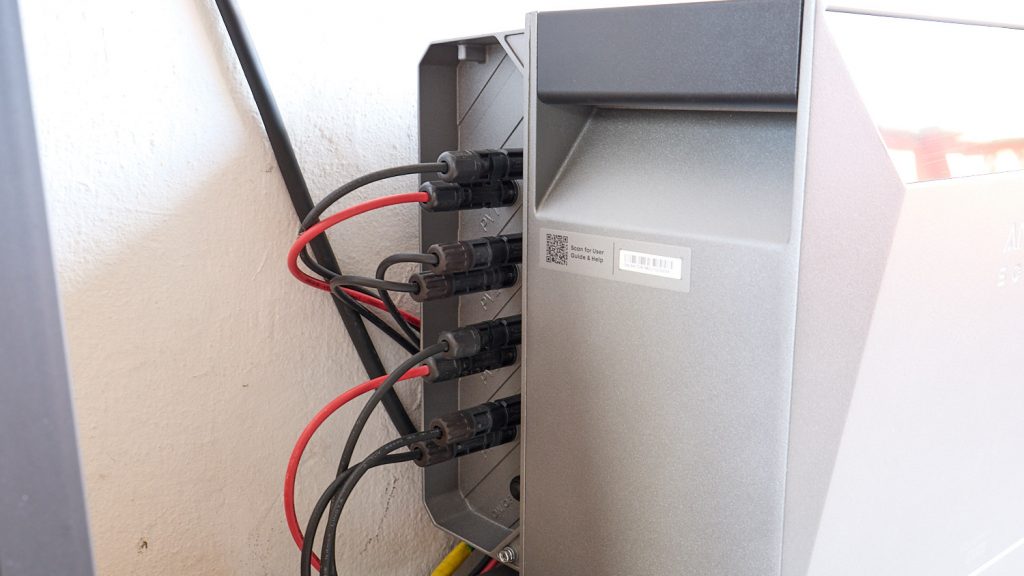
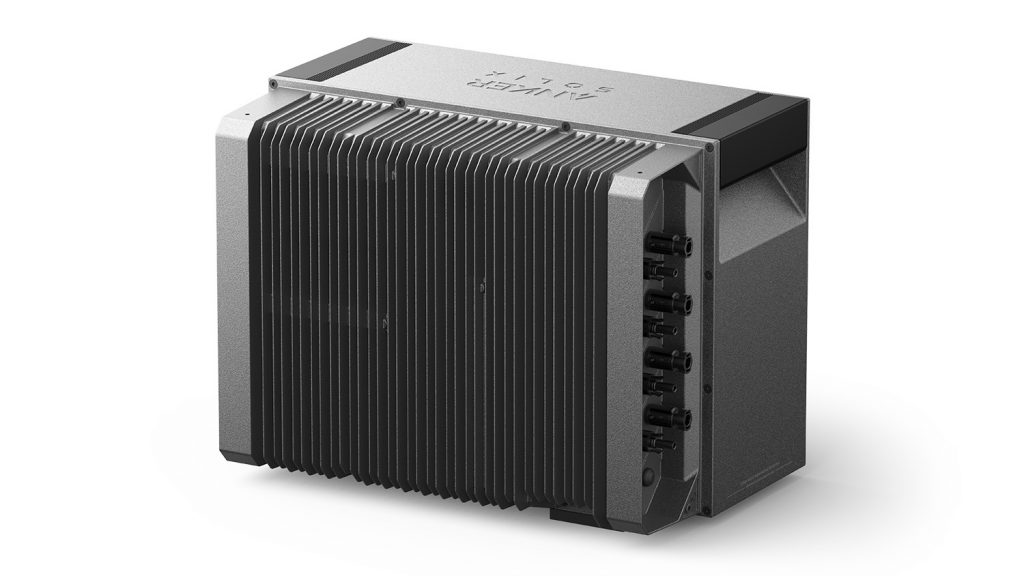
    Im Inneren der Solarbank 4 Pro steckt eine LFP-Batterie (Lithium-Eisenphosphat) mit einer Grundkapazität von rund 5 Kilowattstunden. Vier unabhängige MPPT-Tracker übernehmen die Solareingänge und verarbeiten jeweils bis zu 1.250 Watt, in Summe ergibt das eine maximale Solareingangsleistung von 5.000 Watt. Bis zu zwölf Solarmodule lassen sich damit anschließen. Der integrierte, bidirektionale Wechselrichter liefert am Notstromausgang bis zu 2.500 Watt und schaltet angeschlossene Verbraucher im Falle eines Stromausfalls innerhalb von 10 Millisekunden auf Notstrom um.

    Bei der Einspeisung ins Hausnetz unterscheidet Anker Solix zwei Varianten: Über einen gewöhnlichen Schuko-Stecker sind maximal 800 Watt Einspeiseleistung erlaubt, was dem gesetzlichen Rahmen für Balkonkraftwerke in Deutschland entspricht. Wird die Solarbank 4 Pro stattdessen über einen Wieland-Stecker angeschlossen und von einer Elektrofachkraft entsprechend angemeldet, lässt sich die Einspeiseleistung auf bis zu 2.500 Watt anheben. Anker Solix bewirbt diese Variante als „PluginPower 2.0″ und hat sie vom TÜV Rheinland prüfen lassen. Bemerkenswert ist zudem, dass sich Netzeinspeisung und Notstromausgang gleichzeitig nutzen lassen: Kombiniert man die vollen 2.500 Watt aus dem Wieland-Anschluss mit den 2.500 Watt aus dem Off-Grid-Port, kommt die Solarbank 4 Pro in Summe auf bis zu 3.600 Watt Ausgangsleistung.

    Als Batteriezellen kommen LFP-Zellen im Automotive-Format mit 314 Amperestunden zum Einsatz. Ein Energieoptimierer erlaubt dabei eine vollständige Entladetiefe von 100 Prozent, sodass sich die nutzbare Speicherkapazität voll ausschöpfen lässt. Ausgelegt ist das System auf zwei vollständige Lade- und Entladezyklen pro Tag, um sowohl die morgendliche als auch die abendliche Verbrauchsspitze abzudecken.

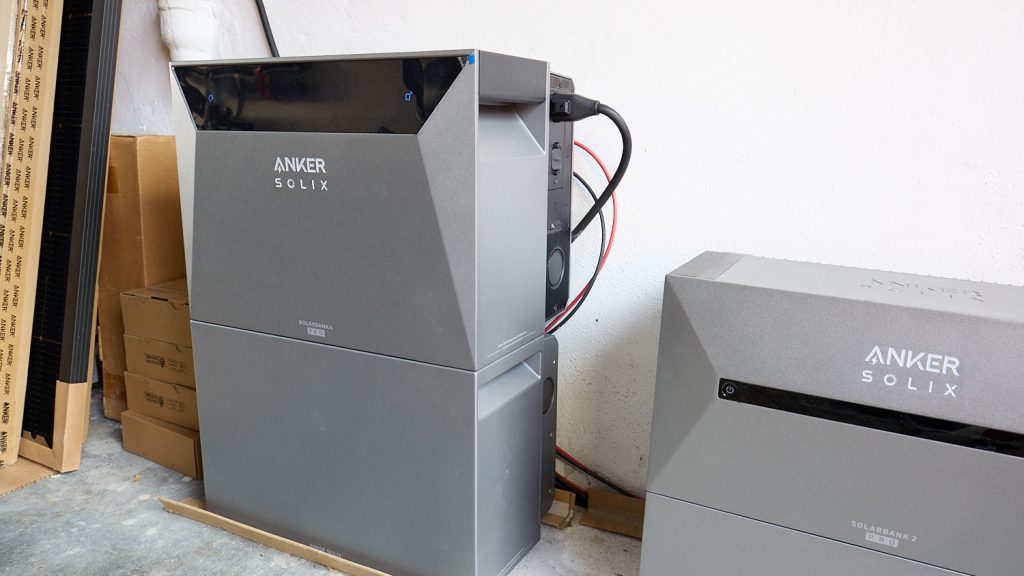
    Wer bereits eine ältere Solarbank besitzt, kann die neuen Erweiterungsakkus BP5000 auch mit dem eigenen Bestand kombinieren: Die Solarbank 4 Pro ist abwärtskompatibel zu den älteren Modulen BP1600 und BP2700. Beim Kombinieren unterschiedlicher Akkutypen ist allerdings eine bestimmte Stapelreihenfolge einzuhalten – von unten nach oben BP1600, BP2700, BP5000 und ganz oben die Solarbank selbst –, da sich sonst die Ladeleistung des Hauptgeräts verringert.

    Beim Thema Sicherheit setzt Anker Solix auf ein mehrstufiges Schutzkonzept: Neben der IP66-Zertifizierung, die Staub- und Strahlwasserschutz gewährleistet, sorgen unter anderem keramikbeschichtete Separatoren, eine Wärmedämmung zwischen den Zellen sowie ein Batteriemanagementsystem mit durchgehender Überwachung dafür, dass sich Kurzschlüsse oder eine thermische Kettenreaktion zwischen den Modulen möglichst gar nicht erst entwickeln.

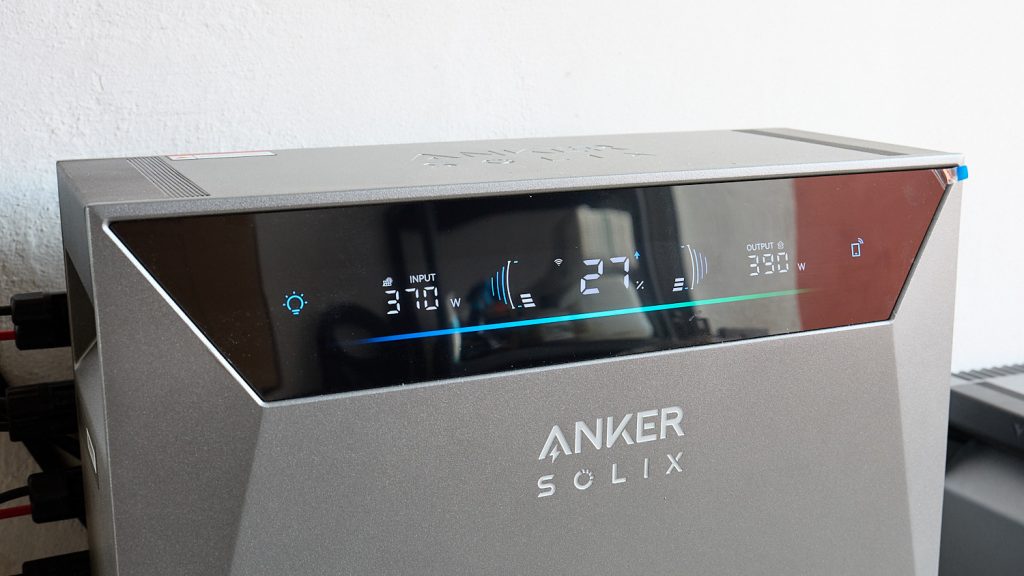
    An der Front informiert weiterhin ein LED-Streifen über den aktuellen Betriebsmodus, neu hinzugekommen ist ein Segmentdisplay, das Ladezustand sowie ein- und ausgehende Leistung auch ganz ohne App auf einen Blick zeigt.

    Einrichtung

    Sowohl die Anker Solix Solarbank 4 Pro als auch der Anker Solix BP5000 Erweiterungsakku sind schwere Geräte: Die Solarbank 4 Pro bringt rund 50 Kilogramm auf die Waage, der BP5000 kommt auf etwa 42 Kilogramm. Beim Aufbau ist es daher ratsam, zu zweit zu sein. Dank einer guten Anleitung geht der Aufbau trotzdem leicht von der Hand. Die Solarbank 4 Pro wird dabei einfach auf den BP5000 Erweiterungsakku aufgesetzt.

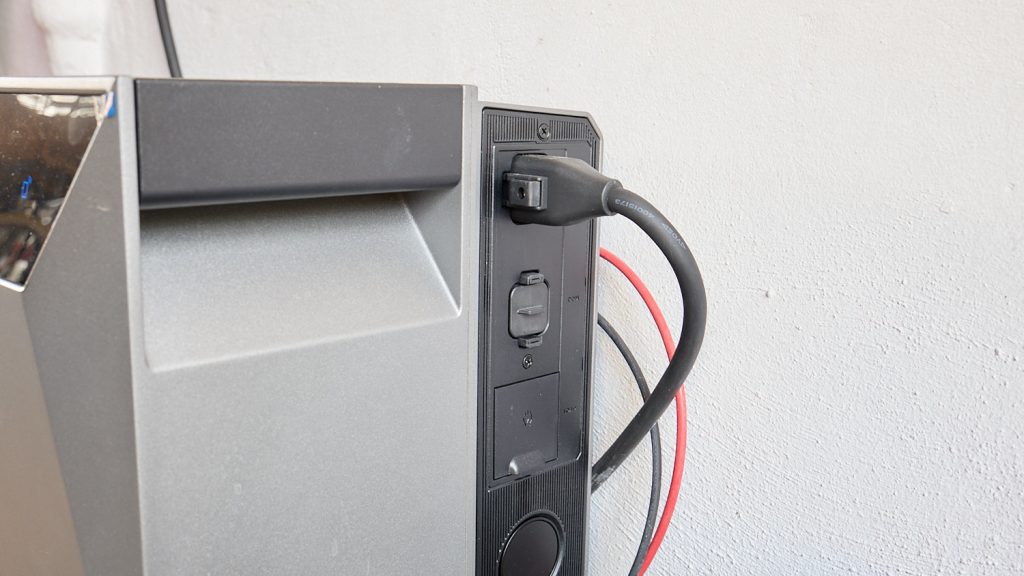
    Die Verbindungsstecker sind gut geschützt in die Gehäuse integriert. Das gilt vor allem für die Solarbank 4 Pro: Hier ist der Schutz verschraubt, was die Gefahr eines Verlusts beim Einzeleinsatz – etwa wenn das Gerät verschoben wird – deutlich minimiert.

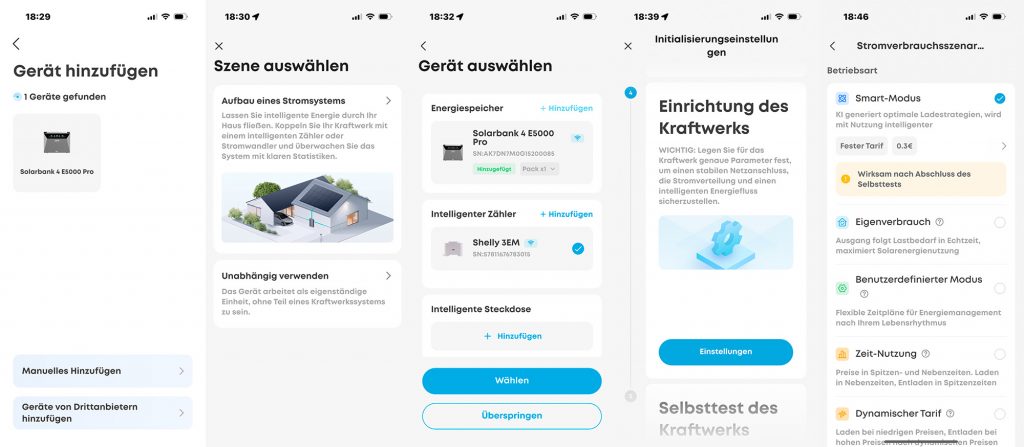
    Der Anschluss ans Stromnetz erfolgt über Schuko- oder Wieland-Stecker, wobei sich ein separat abgesicherter Anschluss empfiehlt, den eine Elektrofachkraft legt. Das Anschlusskabel ist erfreulich dick und stabil geraten, eine deutliche Verbesserung gegenüber den ersten Anker-Solix-Generationen. Ist der Stromanschluss hergestellt, startet die Solarbank 4 Pro direkt und befindet sich im Verbindungsmodus – beim Start der Anker-App wird sie sofort gefunden.

    Die Einrichtung wird von einem sehr informativen Assistenten begleitet. Neben dem eigenen Smart Meter unterstützt Anker Solix inzwischen auch Smart Meter von Shelly, was ich im Test direkt erfolgreich ausprobiert habe. Zum Abschluss der Einrichtung führt die App eine Systemüberprüfung durch.
    Betrieb

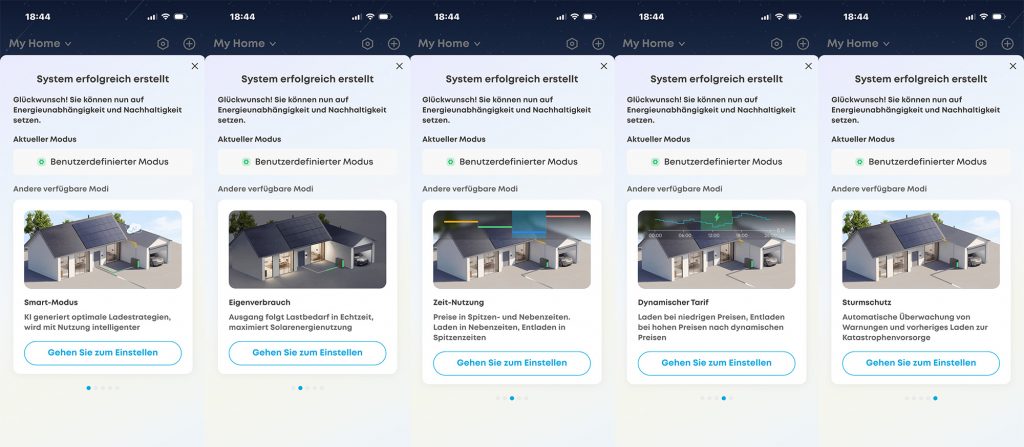
    In der Anker-App stehen mehrere Betriebsmodi zur Wahl. Im Selbstverbrauchsmodus – der ein Smart Meter voraussetzt – passt die Solarbank die Ausgangsleistung automatisch an den Hausverbrauch an, überschüssiger Solarstrom wandert in den Akku. Wer lieber selbst plant, greift auf den benutzerdefinierten Modus zurück und legt einen Wochenplan fest, nach dem die Solarbank Verbraucher versorgt und speichert. Für Haushalte mit variablen Stromtarifen gibt es zusätzlich den Time-of-Use-Modus, in dem sich feste Zeitfenster für das gezielte Laden oder Entladen des Speichers definieren lassen, etwa passend zu Hoch- und Niedrigtarifen. Über einen Smart-Plug-Modus lässt sich außerdem der Verbrauch einzelner Geräte an einer Smart-Steckdose in Echtzeit überwachen und regeln.
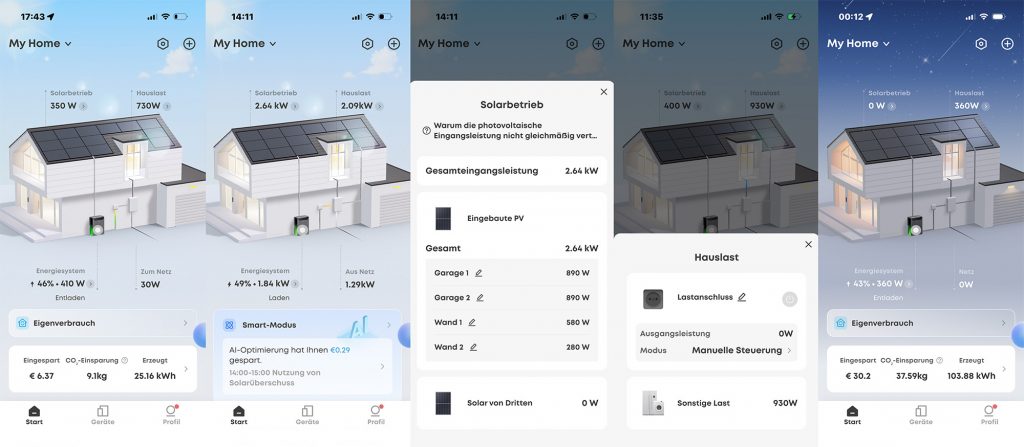
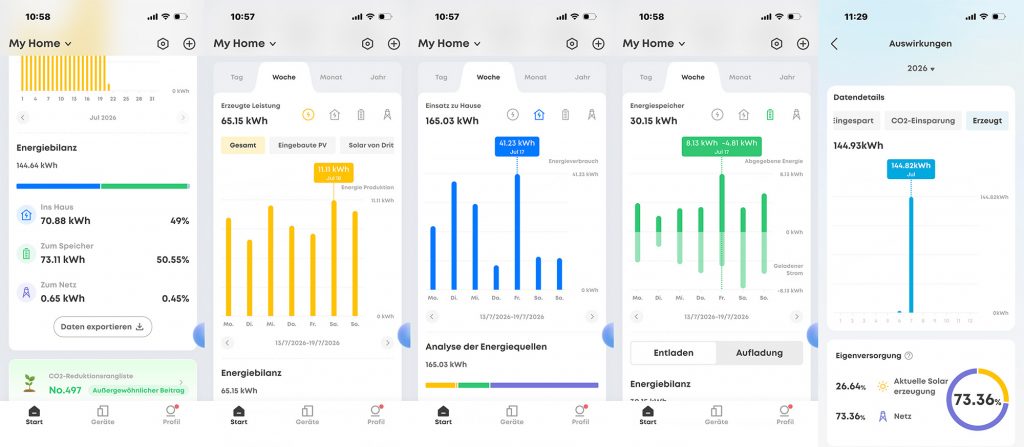
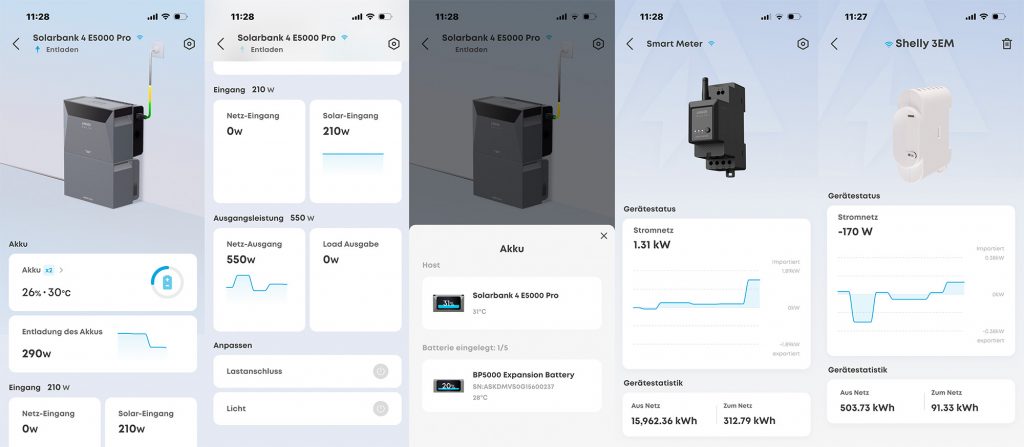
    Die App selbst dient als Schaltzentrale für das gesamte System: Sie zeigt den Energiefluss live an, erlaubt den Wechsel zwischen den Betriebsmodi, das Anpassen der Einspeiseleistung und liefert Verlaufsdiagramme über Tag, Woche, Monat und Jahr.

    Praxis

    Die App bietet einen übersichtlichen Überblick über den Energiefluss: Sie zeigt Solarleistung, Batteriestand, Hausverbrauch sowie die aktuelle Einspeise- beziehungsweise Bezugsleistung an. Tippt man einen dieser Werte an, öffnen sich detailliertere Informationen – etwa die Leistung der einzelnen Solarmodule beziehungsweise MPPT-Tracker, der Ladeverlauf des Akkus oder historische Verbrauchsdaten.

    Ich betreibe die Solarbank gesetzeskonform mit einer maximalen Ausgangsleistung von 800 Watt und mit vier Solarmodulen. Im Betrieb mit einem Zusatzakku reichen vier Solarmodule allerdings nicht aus, um den zusätzlichen Batteriespeicher zuverlässig zu laden. Wer den BP5000 sinnvoll nutzen will, sollte hier aufrüsten und beispielsweise die doppelte Anzahl an Modulen installieren. Sehr praktisch ist die Meldung der App, sobald der Batteriespeicher auf das Minimum von 10 Prozent gesunken ist.

    Die Solarbank 4 Pro verrichtete über die letzten Wochen zuverlässig ihren Dienst. So richtig Spaß macht sie vor allem dann, wenn mehr als vier Solarmodule zum Einsatz kommen. Wenn dann mal 2.000 Watt Spitzenleistung und mehr an Solareingangsleistung anliegen, kommt man einer herkömmlichen Solaranlage schon deutlich näher.

    Gerade im Sommer, bei Betrieb einer Klimaanlage, ist ein Batteriespeicher von 5 Kilowattstunden schnell aufgebraucht – aber genau da beginnt der eigentliche Reiz der Solarbank 4 Pro. Wer den Platz dafür hat, kommt schnell auf die Idee, die maximale Solareingangsleistung von 5.000 Watt nach und nach auszureizen. Und wer dann richtig Blut geleckt hat, kann den Schritt zu einer waschechten Solaranlage mit dem Power Dock gehen. Dieses muss zwar von einer Elektrofachkraft installiert werden, ermöglicht dafür aber den Anschluss von bis zu vier Solarbank-4-Türmen und damit eine maximale Solareingangsleistung von 20 Kilowatt sowie eine Gesamtspeicherkapazität von bis zu 120 Kilowattstunden. Zum Testzeitpunkt ist die Kompatibilität zum Power Dock allerdings noch nicht ab Werk aktiv, sondern soll erst über ein kommendes Firmware-Update freigeschaltet werden. Das entspricht im Kern einer klassischen Solaranlage – mit dem Unterschied, dass man sie sich Stück für Stück selbst aufbauen kann.

    Für den Ausbau über vier Module hinaus habe ich im Test auf bifaziale Solarmodule gesetzt, aufgeständert auf einem Garagendach. Diese Kombination hat sich sehr gut geschlagen: Die beidseitig aktiven Zellen der bifazialen Module fangen zusätzlich das vom Dach reflektierte Licht ein, der Ständer wiederum erlaubt eine freie Wahl des Neigungswinkels und damit eine deutlich bessere Ausrichtung zur Sonne als bei flach aufgelegten Modulen. Gerade auf Garagen- oder Carportdächern, wo ohnehin Fläche ungenutzt bleibt, ist das eine naheliegende und wirkungsvolle Lösung, um die Solarbank 4 Pro und den BP5000 auch tatsächlich auszulasten.

    Empfehlung

    Mit dem Erweiterungsakku geht die Solarbank 4 Pro schon weit über eine gewöhnliche Balkonsolaranlage hinaus. Da sich der Zusatzakku mit nur vier Solarmodulen aber nicht sinnvoll füllen lässt, empfiehlt sich der Einsatz des BP5000 eigentlich nur in Kombination mit einer größeren Modulanzahl. Wer dafür noch Fläche übrig hat, sollte sich an meinem Testaufbau orientieren: Bifaziale Module auf einem Ständer, etwa auf dem Garagendach, haben sich bei mir als wirkungsvolle und unkomplizierte Lösung erwiesen, um zusätzliche Solarleistung zu erschließen, ohne gleich eine feste Dachanlage installieren zu müssen. Genau die Ausbaumöglichkeiten, die sich jederzeit auch nachträglich nutzen lassen, machen aber den Charme des Systems aus: Man fängt klein an und baut nach und nach aus, bis man im Extremfall bei einer klassischen, großen Solaranlage angekommen ist. Bei knapp 1.700 Euro für das Grundgerät beziehungsweise rund 2.900 Euro im Set mit Erweiterungsakku bewegt sich die Solarbank 4 Pro preislich spürbar über den Einstiegsmodellen am Markt – wer allerdings die Ausbaumöglichkeiten tatsächlich nutzt, bekommt dafür auch ein System, das mit klassischen Solaranlagen mithalten kann. Die Hardware ist das eine – da mich aber auch die Steuerung über die App im Test über mehrere Wochen überzeugt hat, ist die Solarbank 4 Pro meine Empfehlung für Hausbesitzer mit Ambitionen.

    Fazit

    Die Anker Solix Solarbank 4 Pro erhöht Speicherkapazität, Solareingangs- und Notstromleistung gegenüber der Vorgängergeneration spürbar. Aufbau und Einrichtung gelingen dank guter Anleitung und App-Assistent unkompliziert, im Alltag arbeitete das System über die Testwochen zuverlässig. Erst im Zusammenspiel mit zusätzlichen Solarmodulen und dem Erweiterungsakku zeigt sich das volle Potenzial des Systems.

    Pro und Kontra

    Pro

    • Deutlich mehr Speicherkapazität und Solareingangsleistung als die Vorgängergeneration
    • Modularer Ausbau von der Einzel-Solarbank bis zur Solaranlage mit Power Dock möglich
    • Unkomplizierter Aufbau dank guter Anleitung und informativem App-Assistenten
    • Unterstützung von Smart Metern verschiedener Hersteller, etwa Shelly
    • Übersichtliche App mit detaillierten Einblicken in den Energiefluss
    • Guter Mehrertrag mit aufgeständerten, bifazialen Modulen, etwa auf dem Garagendach
    • Abwärtskompatibel zu älteren Erweiterungsakkus wie BP1600 und BP2700

    Kontra

    • Solarbank 4 Pro und BP5000 sind schwer, Aufbau nur zu zweit empfehlenswert
    • Vier Solarmodule reichen nicht aus, um den Erweiterungsakku sinnvoll zu laden
    • Volle Einspeiseleistung von 2.500 Watt nur mit Wieland-Anschluss durch eine Elektrofachkraft
    • Power-Dock-Kompatibilität zum Testzeitpunkt noch nicht freigeschaltet, sondern erst per Firmware-Update angekündigt

    Ein Smartlock aus der Zukunft – Switchbot Smart Lock Ultra mit Keypad Vision Pro im Test

    Ein Türschloss, das sich per Blick oder Handbewegung öffnet, klingt nach Science-Fiction – SwitchBot macht daraus mit dem Smart Lock Ultra und dem neuen Keypad Vision Pro Alltag. Ob die Technik im Alltag wirklich so mühelos funktioniert, wie es sich anhört, habe ich mehrere Wochen lang getestet.

    Smarte Türschlösser gehören inzwischen zu den beliebtesten Nachrüstlösungen im Smart Home, weil sie sich ohne Eingriff in die Türsubstanz montieren lassen und trotzdem spürbaren Komfort bringen: kein Kramen nach dem Schlüssel, flexible Zugänge für Familie oder Gäste, und ein Blick in die App genügt, um zu wissen, ob abgeschlossen ist. Mit dem Smart Lock Ultra und dem neuen Keypad Vision Pro geht SwitchBot einen Schritt weiter. Während das Schloss selbst eine Weiterentwicklung des bekannten Lock Pro ist, sorgt vor allem das Keypad Vision Pro für Aufsehen: Es erkennt neben dem Gesicht erstmals auch die Handfläche per Venenstruktur und soll damit eine der bequemsten und zugleich sichersten Entriegelungsmethoden am Markt bieten.

    Technik und Ausstattung
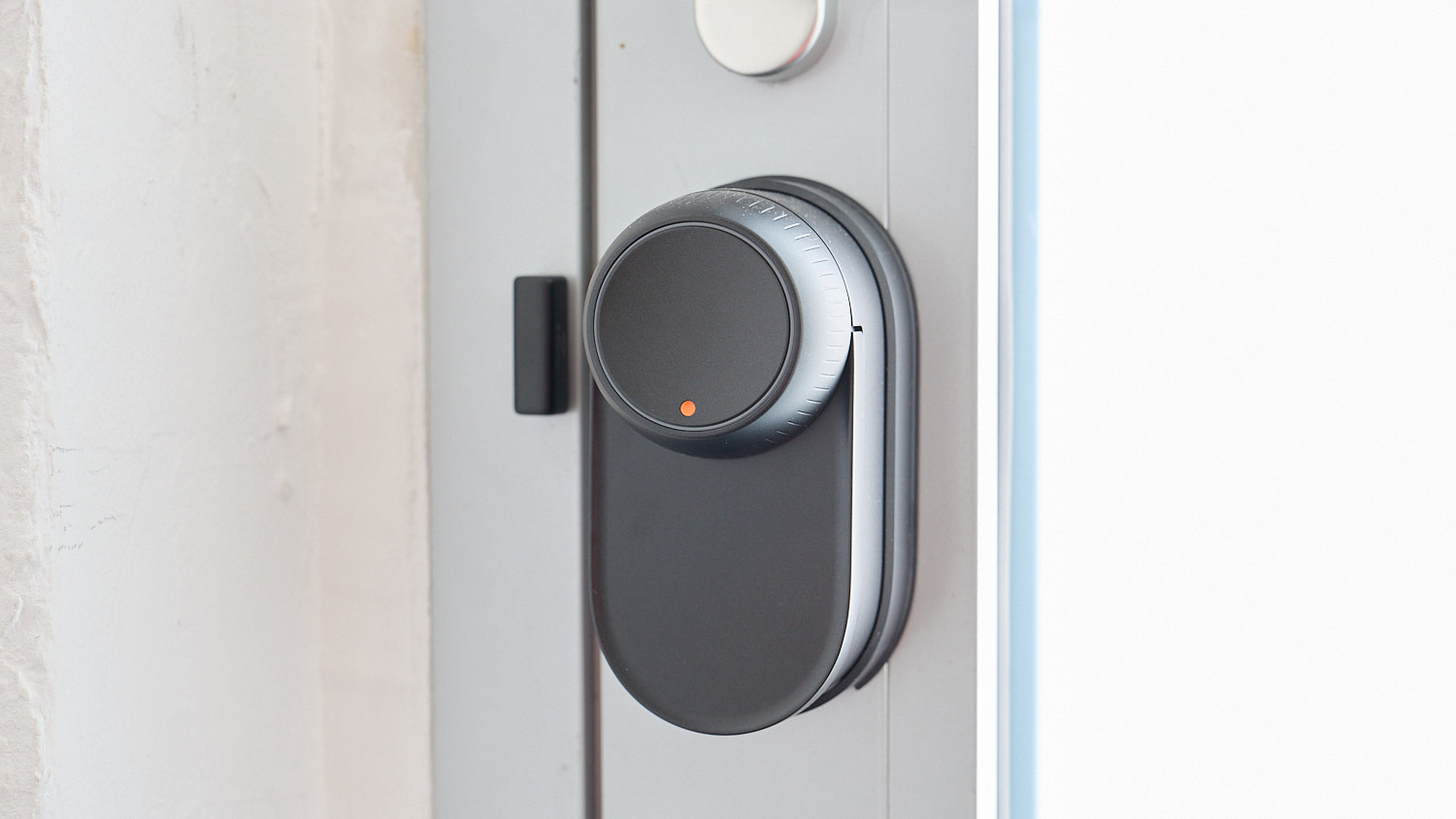
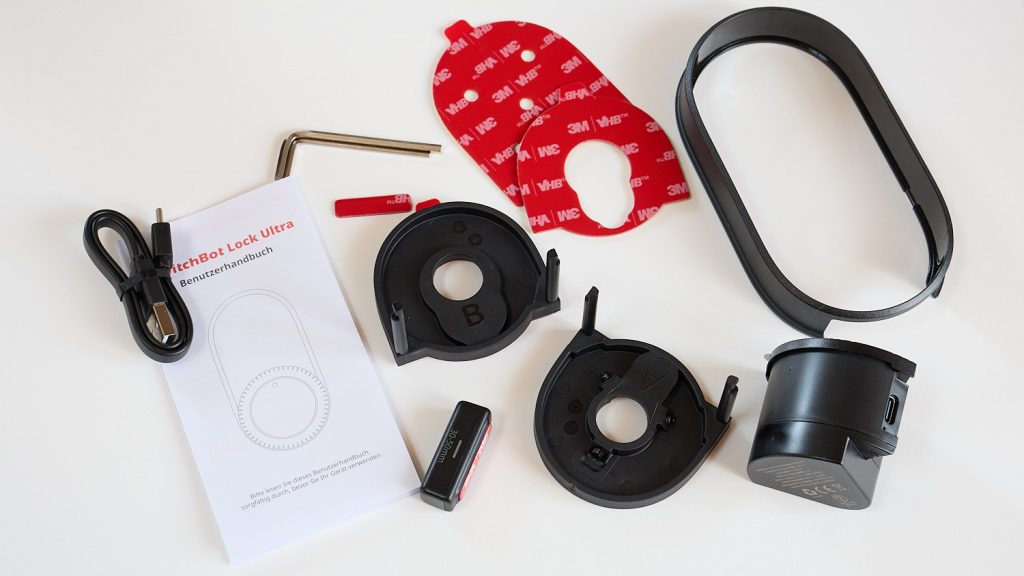
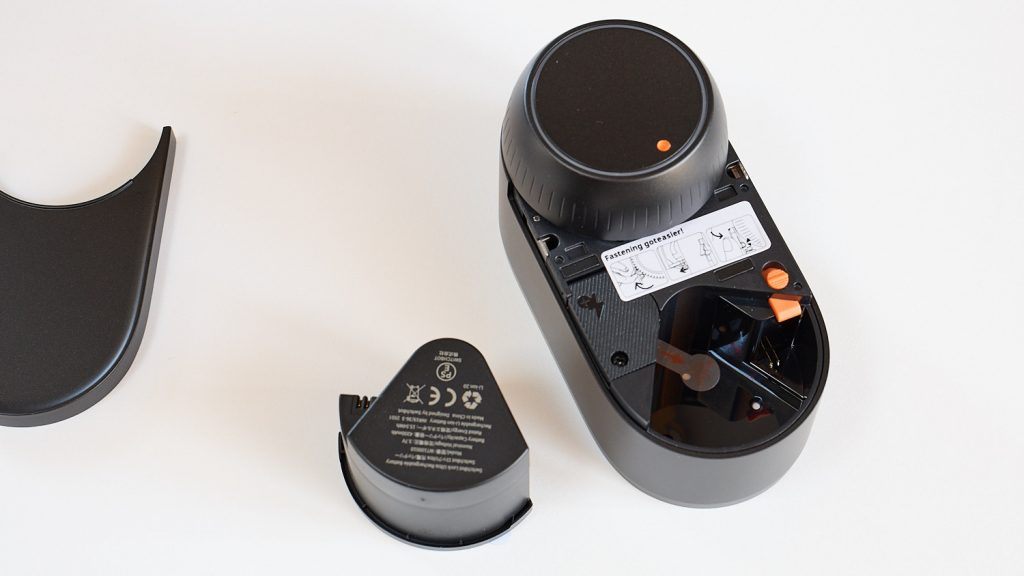
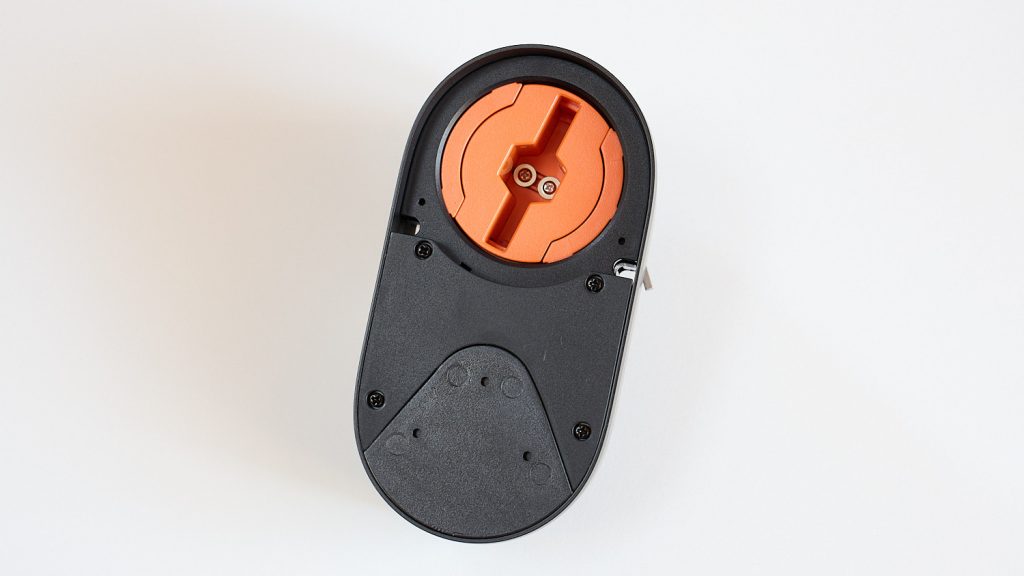
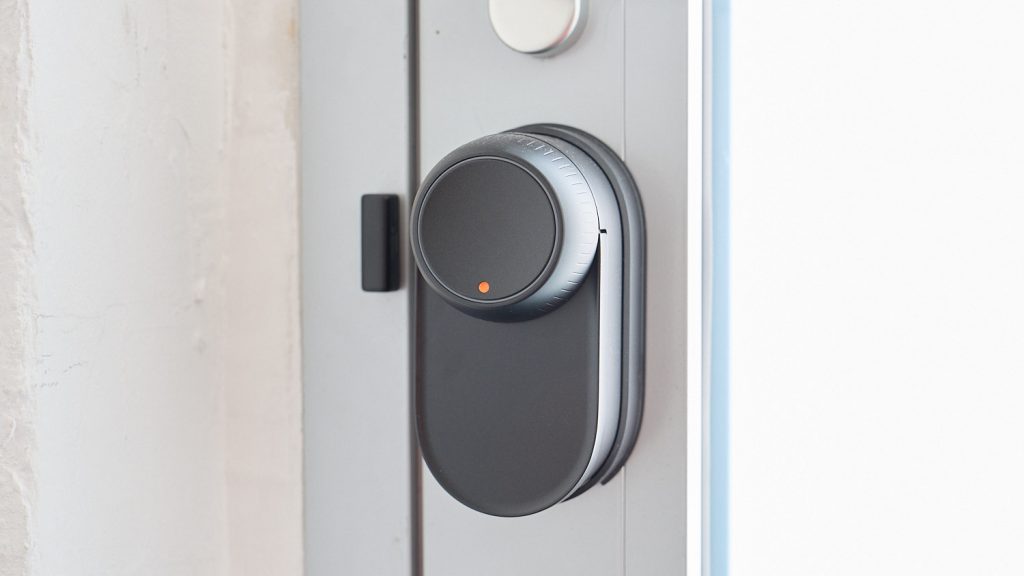
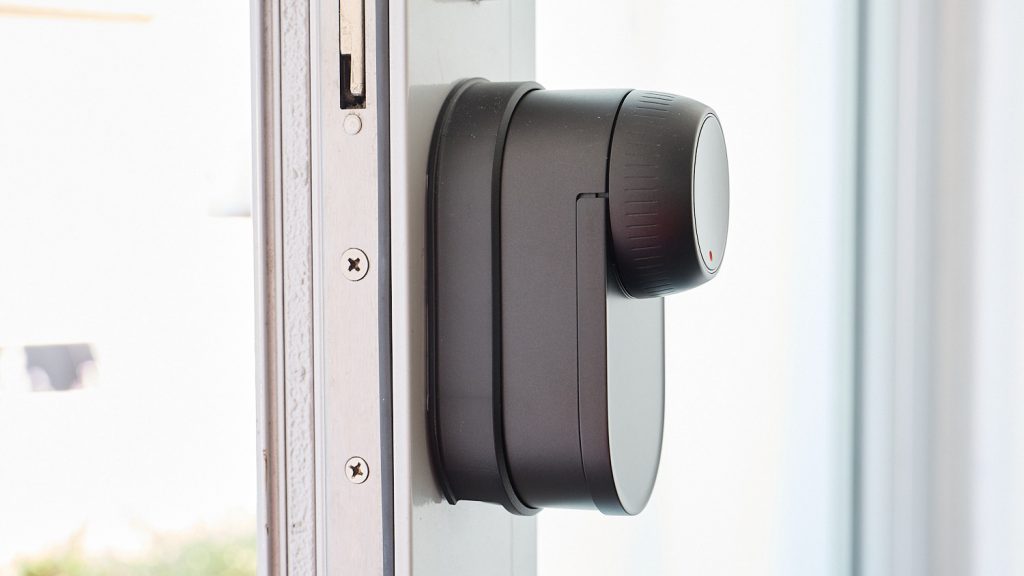
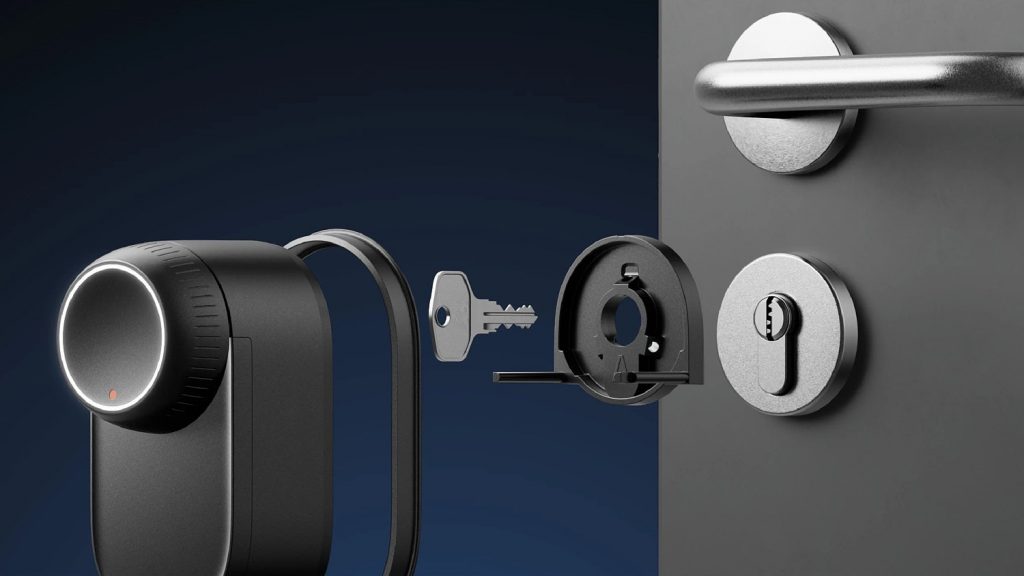
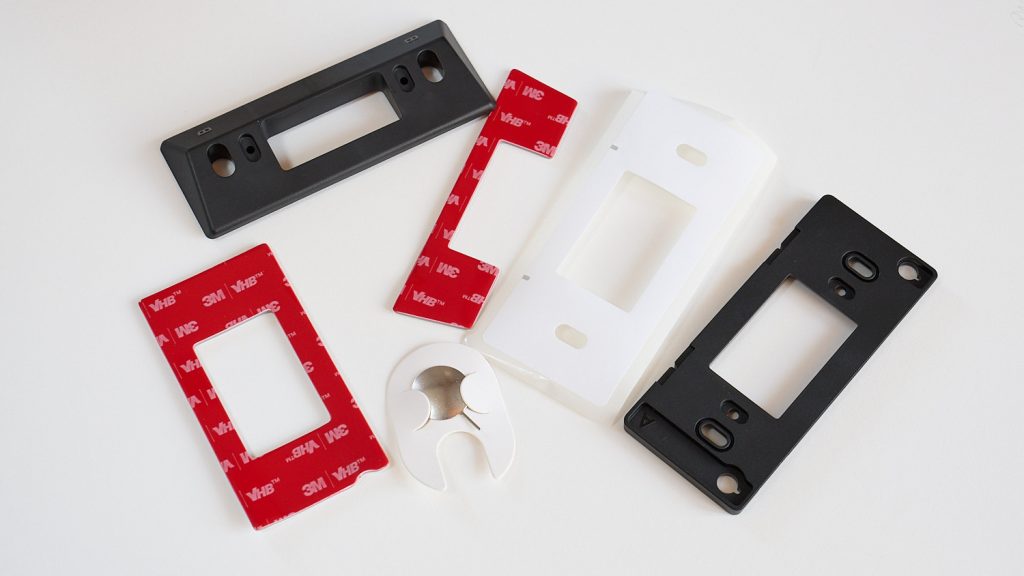
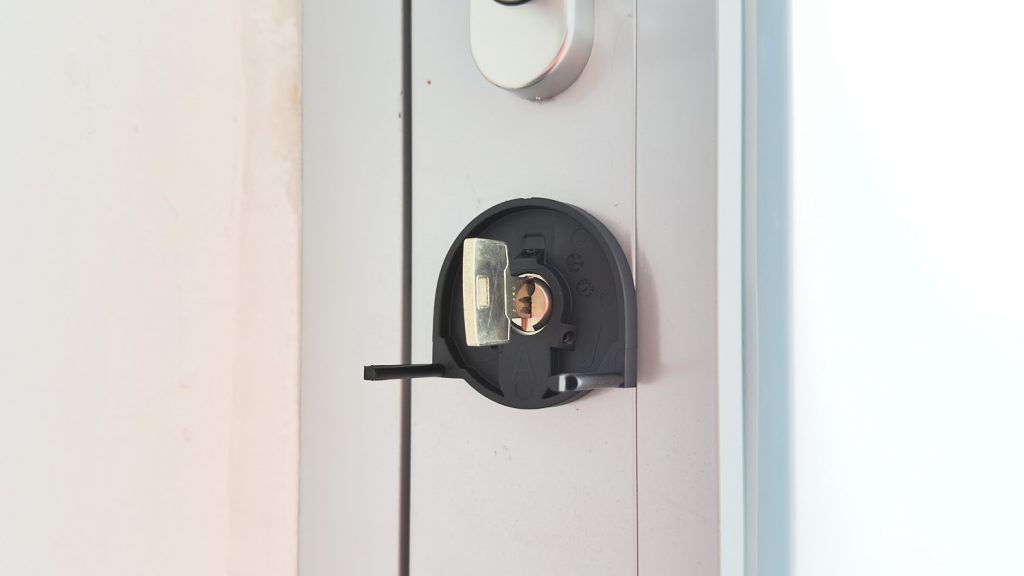
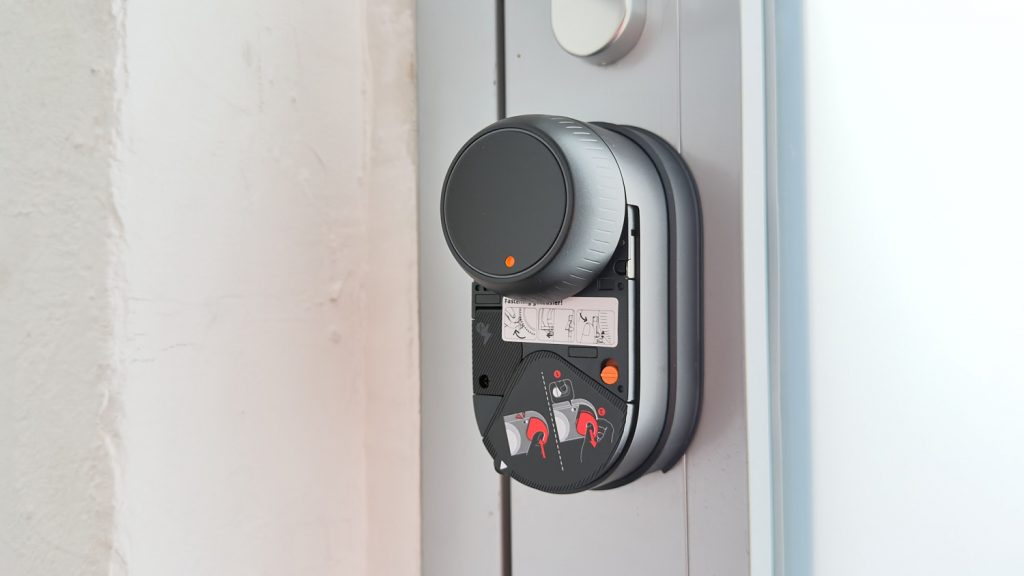
    Das Smart Lock Ultra wird von innen auf den vorhandenen Schließzylinder gesetzt und dreht per Motor entweder den eingesteckten Schlüssel oder einen mitgelieferten Adapter für den Knaufzylinder. Im Vergleich zum Vorgänger Lock Pro fällt das neue Gehäuse aus einer Magnesium-Aluminium-Legierung auf, das rund 50 Prozent schlanker ausfällt und dank eines magnetischen Schnellverschlusses sowie eines umlaufenden Rings ganz ohne Spalt zum Türblatt montiert wird. Bei Abmessungen von etwa 122 mal 62,6 mal 66,8 Millimetern bringt das Schloss rund 370 Gramm auf die Waage. Für ungewöhnliche Zylinderformen bietet SwitchBot optional ein Adapter-Kit an, mit dem sich laut Hersteller etwa 99 Prozent aller europäischen Schließzylinder abdecken lassen. Ein LED-Ring zeigt den Status des Schlosses an, der Antrieb selbst arbeitet angenehm leise.

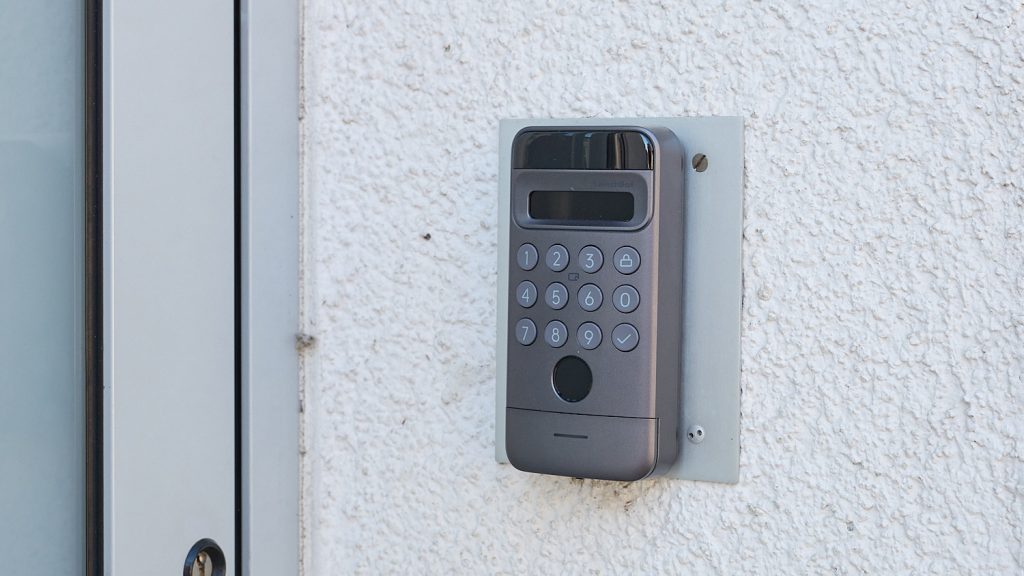
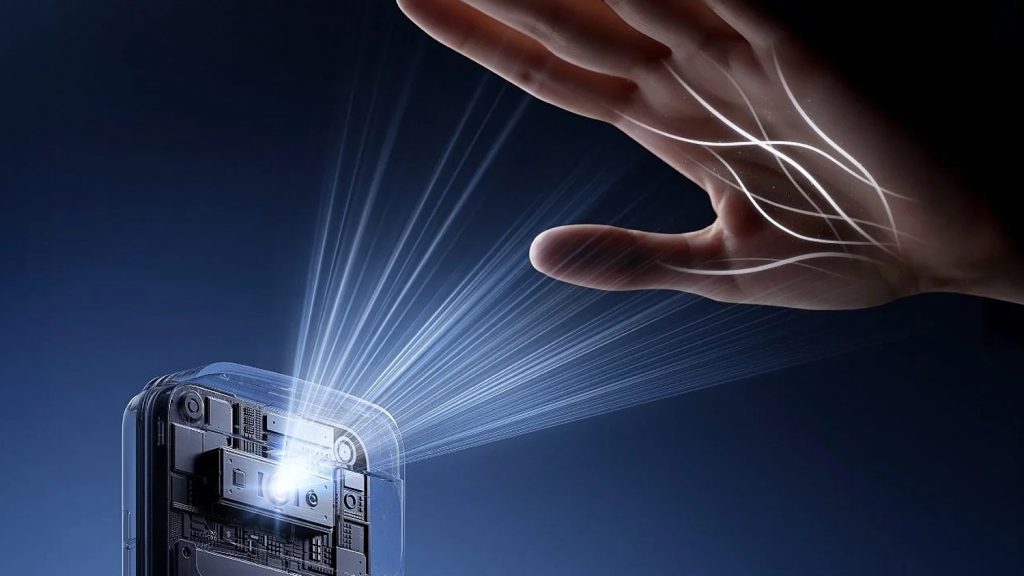
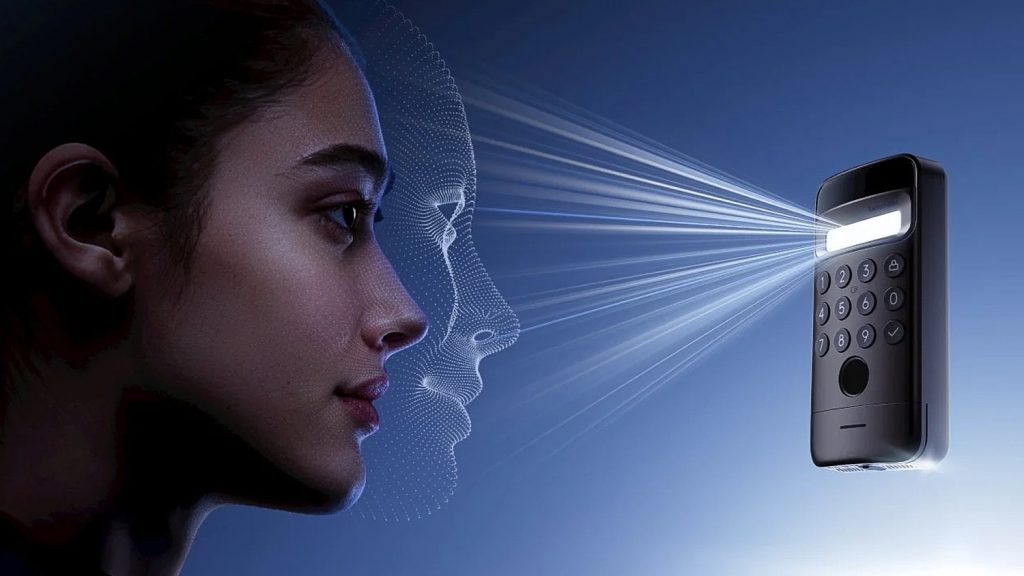
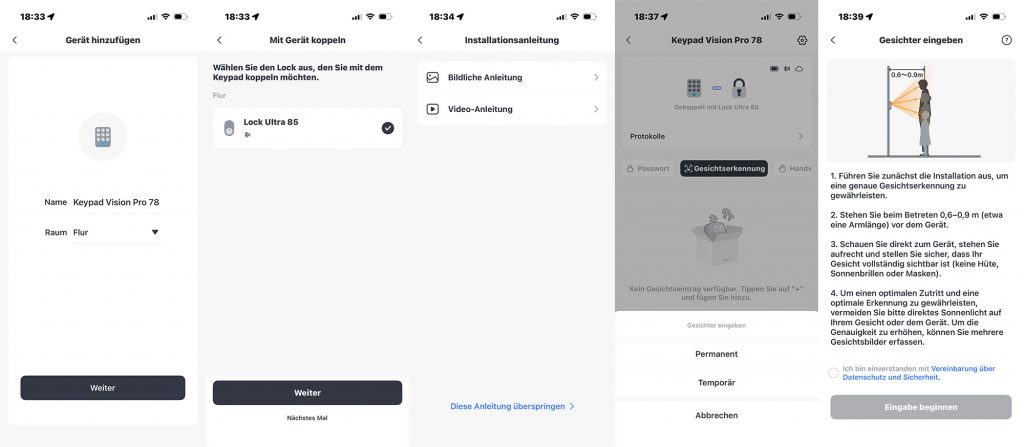
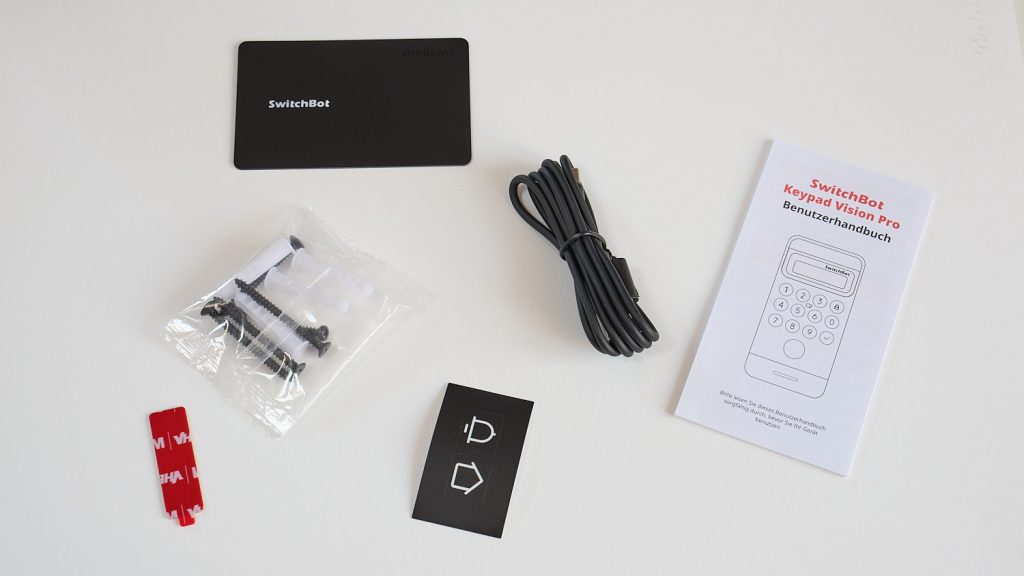
    Der eigentliche Star ist jedoch das Keypad Vision Pro. Es baut auf dem bekannten Keypad Vision auf, das bereits Gesichtserkennung, Fingerabdruck, NFC und PIN-Code beherrschte, und ergänzt das Ganze um eine Handvenenerkennung: Statt der Oberfläche der Hand erfasst eine Infrarotkamera mit 940-Nanometer-Licht die darunterliegende Venenstruktur, die als deutlich schwerer zu fälschen gilt als ein reiner Handflächenabdruck. Für die Gesichtserkennung setzt SwitchBot auf 3D-Strukturlicht mit über 30.000 Infrarotpunkten, was auch bei völliger Dunkelheit funktionieren soll. Gegenüber dem regulären Keypad Vision entsperrt die Pro-Variante spürbar schneller, laut Hersteller in rund 0,3 statt 0,6 Sekunden. Alle biometrischen Daten – Gesicht, Handvene und Fingerabdruck – bleiben dabei ausschließlich lokal auf dem Keypad gespeichert, eine Cloud-Anbindung gibt es nicht. Das Gehäuse ist nach Schutzklasse IP65 wetterfest und damit für die Montage im Außenbereich geeignet.

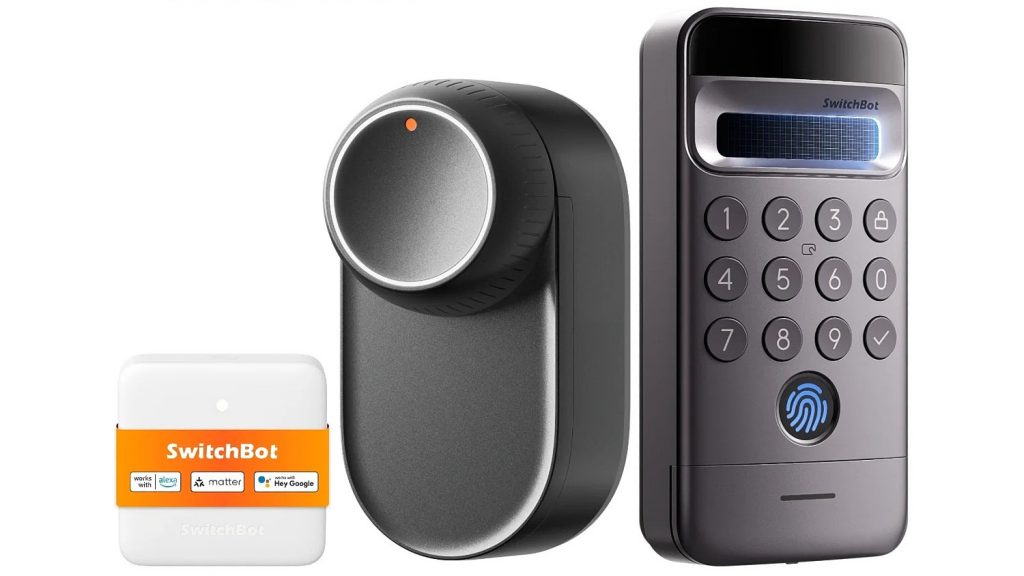
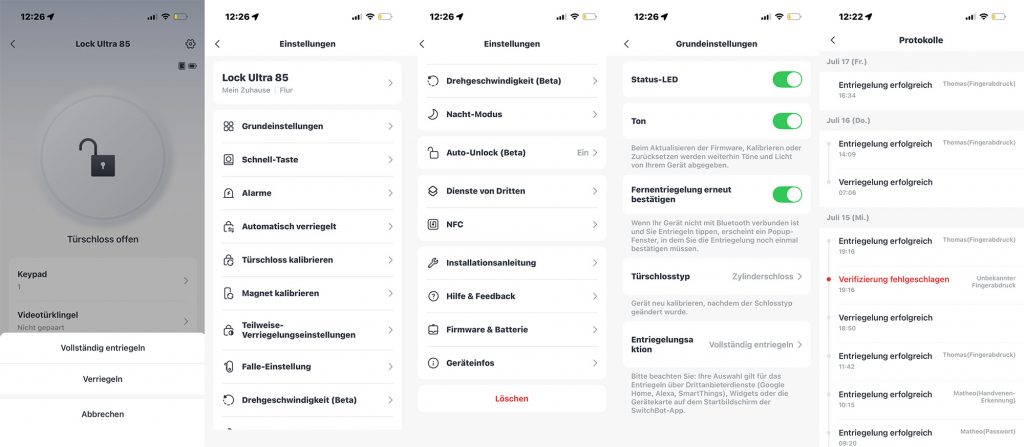
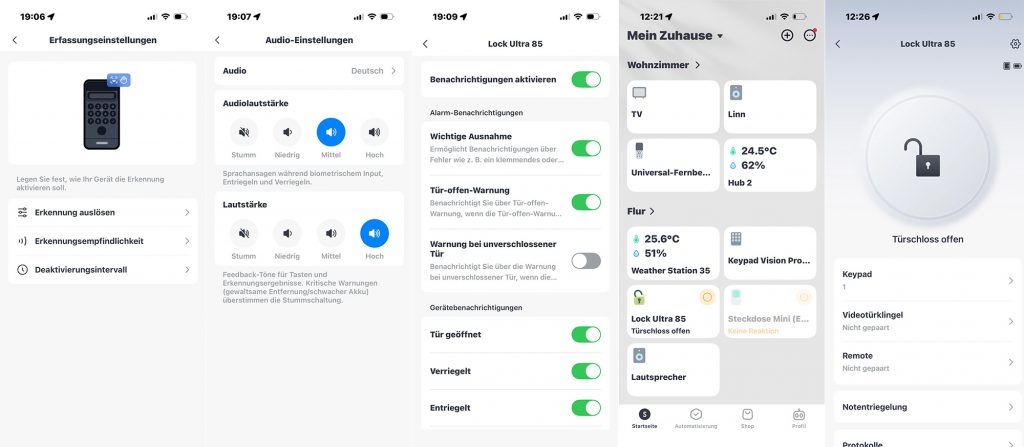
    Insgesamt stehen dem Nutzerkreis damit bis zu 18 verschiedene Entriegelungsmöglichkeiten zur Verfügung, von Gesicht, Handvene, Fingerabdruck und PIN-Code über NFC-Karte und App bis zu Sprachassistenten und Apple Watch. Ergänzt wird das System um praktische Extras: eine Notentriegelung für den Fall der Fälle, ein Zugriffsprotokoll, das jede Ver- und Entriegelung dokumentiert, Kompatibilität mit einer SwitchBot-Videotürklingel, Fernzugriff über die App, einstellbare Drehgeschwindigkeit sowie ein NFC-Modus und ein Nachtmodus für zeitlich eingeschränkte Zugänge. Neben dem Hauptakku im Schloss gibt es zudem einen separaten Notfallakku, der den Betrieb auch bei niedrigem Ladestand des Hauptakkus sicherstellt und dank dem das Smart Lock Ultra laut Hersteller sogar bei Temperaturen von bis zu minus 40 Grad Celsius zuverlässig arbeiten soll. Die Akkulaufzeit des Hauptakkus gibt SwitchBot mit rund neun Monaten an. Das Keypad Vision Pro selbst lässt sich über einen USB-C-Anschluss aufladen, was den Betrieb im Alltag unkompliziert macht – im Zweifel reicht dafür auch eine handelsübliche Powerbank. Für die Einbindung in Matter wird ein Hub benötigt – im getesteten Set liegt dafür ein Hub Mini bei, der auch einzeln vergleichsweise günstig zu haben ist und die Anbindung an Apple Home, Alexa und Google Home ermöglicht.

    Meine Erfahrung
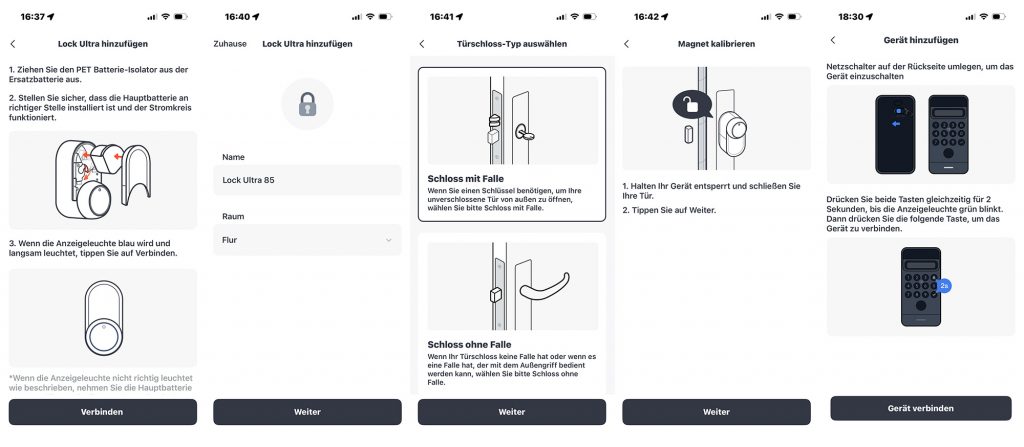
    Die Montage geht erstaunlich einfach von der Hand: Schloss auf den vorhandenen Zylinder aufsetzen, mit dem passenden Adapter fixieren, fertig – ohne Bohren oder sonstige Eingriffe in die Tür. Auch das Keypad Vision Pro habe ich schnell an der Wand befestigt, es sitzt anschließend bemerkenswert fest auf seiner Halterung. Wer es unbefugt entfernen möchte, kommt ohne Werkzeug nicht weit, und ein Manipulationskontakt löst zusätzlich Alarm aus, sollte es doch jemand versuchen. Das erschwert Diebstahl spürbar.

    Im Alltag ist das Keypad tatsächlich das Highlight des gesamten Systems. Ob per Gesicht, Handfläche, Fingerabdruck oder Code – die Tür öffnet sich zuverlässig und angenehm schnell. Wer die Gesichtserkennung nutzen möchte, sollte allerdings auf die richtige Montagehöhe achten: SwitchBot empfiehlt eine Anbringung zwischen 1,20 und 2,00 Metern, damit die Erkennung im optimalen Abstand von 60 bis 90 Zentimetern zuverlässig greift. Sehr praktisch im Alltag: Das Keypad Vision Pro spricht mich aktiv an und gibt Anweisungen, etwa wenn der Abstand zur Gesichtserkennung nicht stimmt oder wenn die Tür erfolgreich entriegelt wurde. Das nimmt Unsicherheit aus der Bedienung und macht das System auch für weniger technikaffine Haushaltsmitglieder zugänglich.

    Nicht ganz rund läuft dagegen die automatische Türöffnung beim Herannahen, die SwitchBot noch als Beta-Funktion kennzeichnet. In meinem Test hat sie bislang nicht zuverlässig funktioniert – hier sollte SwitchBot in den kommenden Firmware-Updates nachbessern.

    Empfehlung
    Das SwitchBot Smart Lock Ultra mit Keypad Vision Pro hat mich über die gesamte Testzeit hinweg überzeugt. Der Antrieb arbeitet angenehm leise, sodass das Auf- und Zusperren im Alltag kaum auffällt. Das eigentliche Highlight bleibt aber das Keypad Vision Pro: Es hat nicht nur mich, sondern auch meinen Sohn begeistert, der die Gesichtserkennung am liebsten mehrmals täglich ausprobiert hat. Genau diese Vielzahl an Entsperrmethoden – Gesicht, Handvene, Fingerabdruck, Code, NFC, App und mehr – macht das System so alltagstauglich, weil sich jedes Familienmitglied die für sich passende Methode aussuchen kann.

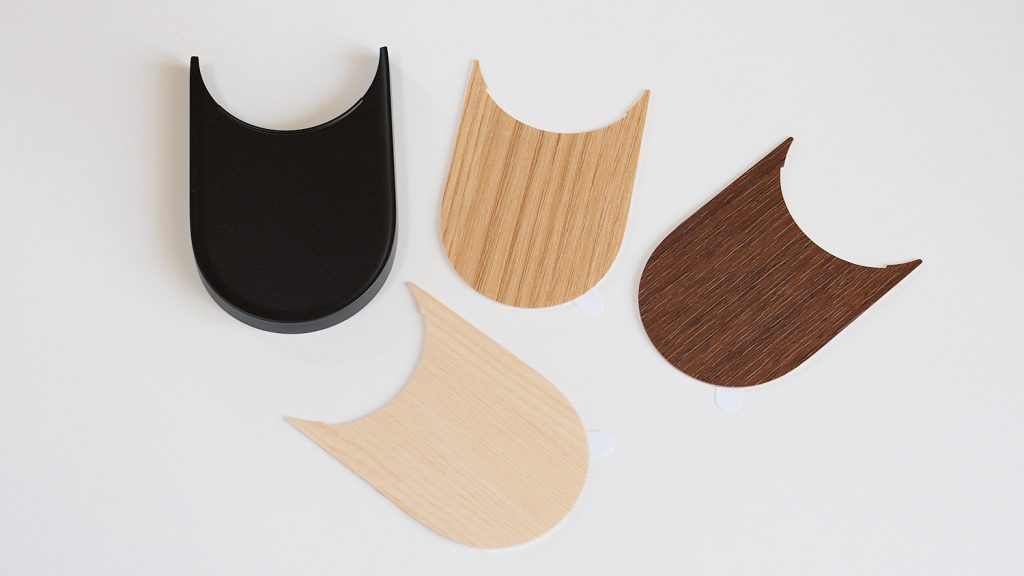
    Auch preislich macht SwitchBot vieles richtig: Für rund 250 Euro gibt es das Set bereits inklusive Hub für die Matter-Anbindung und dem Keypad Vision Pro, was angesichts des Funktionsumfangs ein faires Angebot ist. Kleine Design-Details wie die mitgelieferten Holzdekore sorgen zudem dafür, dass sich das Schloss optisch an die eigene Tür anpassen lässt, statt wie ein reines Technikbauteil zu wirken. In Kauf nehmen muss man dafür die vergleichsweise große Bauform des Schlosses, die auf manchen Türen deutlicher auffällt als kompaktere Alternativen.

    Fazit
    SwitchBot macht mit dem Smart Lock Ultra vieles richtig: ein leiser Antrieb, eine durchdachte Abdeckung für einen möglichen Spalt an der Tür und vor allem das gelungene Keypad Vision Pro. Mit Gesicht, Handvene, Fingerabdruck oder Code bietet es gleich vier bequeme Wege, die eigene Tür zu öffnen. Einzig die automatische Türöffnung braucht noch Reifezeit, bevor sie im Alltag verlässlich funktioniert.

    Pro:

    • Einfache Montage ohne Bohren, dank Adapter-Kit breite Zylinder-Kompatibilität
    • Keypad Vision Pro mit vier komfortablen Entsperrmethoden: Gesicht, Handvene, Fingerabdruck, Code
    • Keypad lässt sich ohne Werkzeug nicht demontieren, zusätzlicher Manipulationsalarm
    • Sprachausgabe des Keypads erleichtert die Bedienung im Alltag
    • Biometrische Daten bleiben lokal gespeichert, keine Cloud-Anbindung
    • Leiser Antrieb
    • Akkulaufzeit von rund neun Monaten, USB-C-Ladeanschluss am Keypad
    • Notfallakku ermöglicht Betrieb auch bei bis zu minus 40 Grad Celsius
    • Faires Setpreis von rund 250 Euro inklusive Matter-Hub und Keypad Vision Pro
    • Holzdekore für individuelle Optik

    Kontra:

    • Automatische Türöffnung noch im Beta-Status und im Test nicht zuverlässig
    • Große Bauform des Schlosses
    • Für Matter-Einbindung zusätzlicher Hub nötig (im Set aber bereits enthalten)

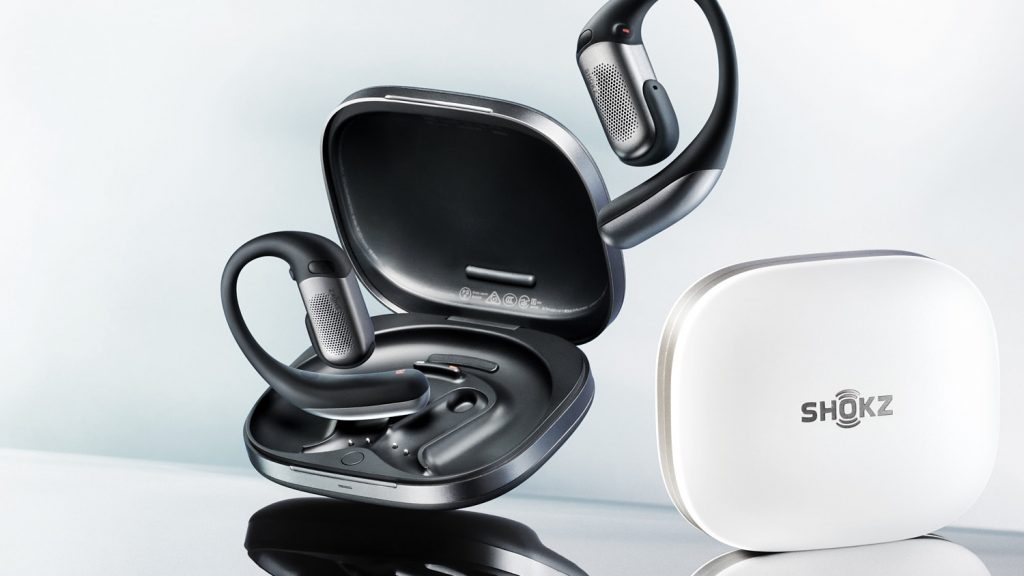
    Shokz Openfit Pro im Test: Open-Ear-Kopfhörer mit ANC — funktioniert das wirklich?

    Die Shokz Openfit Pro wagen etwas, das viele für unmöglich hielten: aktive Geräuschunterdrückung in einem Open-Ear-Kopfhörer. Ob das mehr als ein Marketing-Versprechen ist, habe ich im Alltag herausgefunden.

    Open-Ear-Kopfhörer haben einen entscheidenden Vorteil: Wer sie trägt, bleibt mit der Umgebung in Kontakt, hört den Straßenverkehr, das Gespräch nebenan oder den Kollegen, der um die Ecke kommt. Genau das ist ihr Konzept – und genau hier setzen die Shokz Openfit Pro mit einer ungewöhnlichen Idee an: aktive Geräuschunterdrückung, kurz ANC, in einem Kopfhörer ohne Ohrabschluss. Ich kann schon mal verraten, es funktioniert, ob es das Beste aus beiden Welten verraten wir später.

    Technik: Was steckt drin?

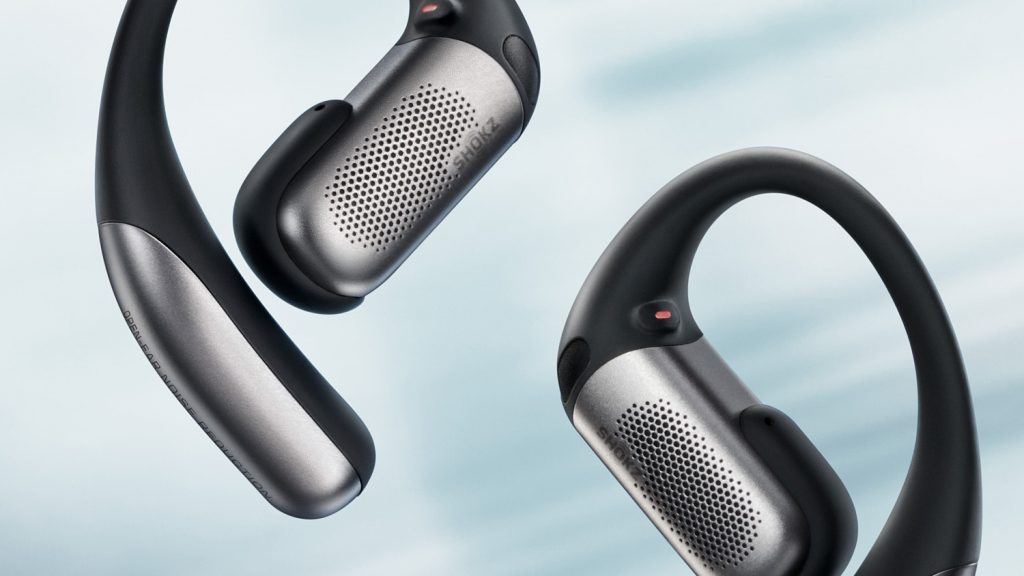
    Die Openfit Pro sind das neue Flaggschiff von Shokz. Ihr Herzstück ist ein 11 × 20 Millimeter großer Treiber mit synchronisierten Dual-Membranen, den Shokz „Synchronized Dual-Diaphragm“ nennt. Beide Membranen bewegen sich dabei im Gleichschritt, was Verzerrungen reduzieren und den Klang präziser machen soll.

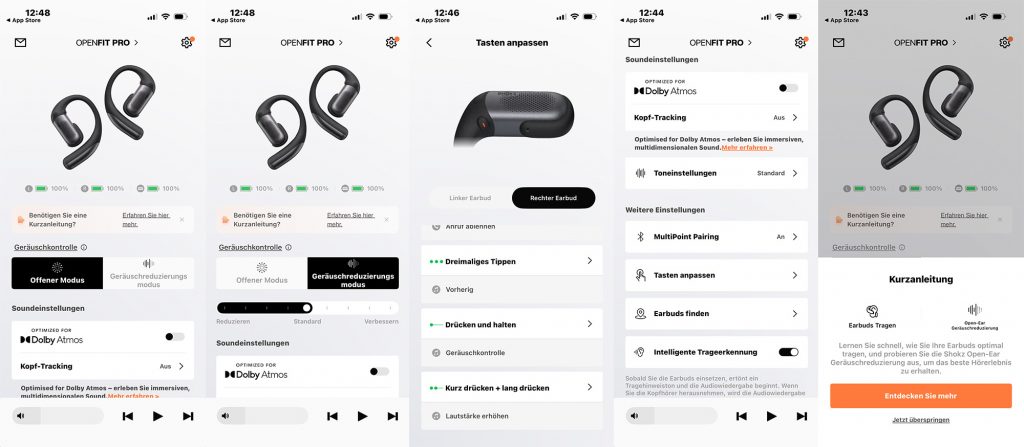
    Für die Geräuschunterdrückung ist ein Drei-Mikrofon-System mit KI-gestützter Signalverarbeitung zuständig. Laut Hersteller soll es Umgebungsgeräusche bei Telefonaten um bis zu 99,4 Prozent reduzieren. Für Musik gibt es eine separate adaptive Open-Ear-Geräuschreduzierung. Diese analysiert Umgebungsgeräusche in Echtzeit und passt den Klang entsprechend an.

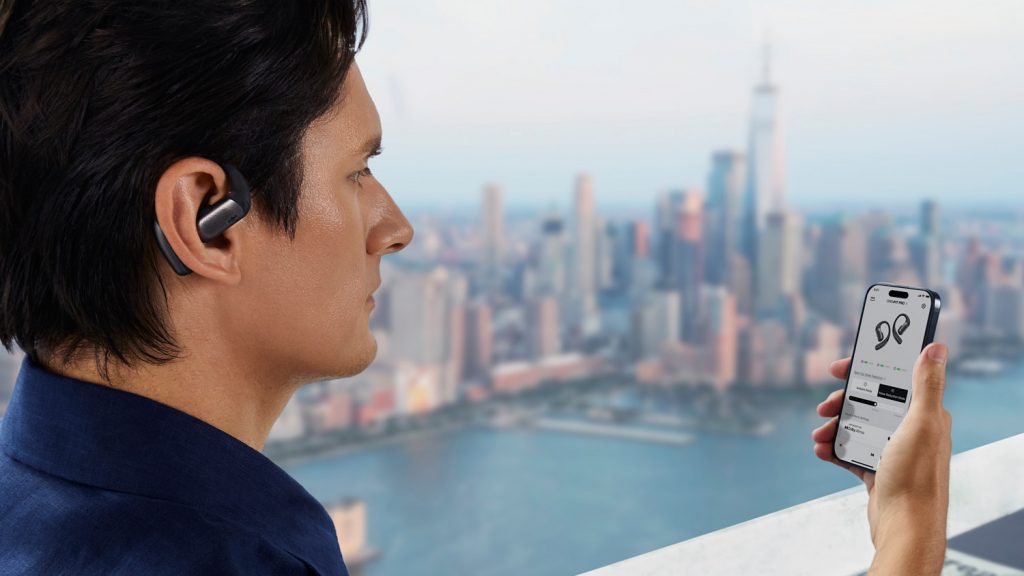
    Wer räumlichen Klang bevorzugt, wird sich über die Unterstützung von Dolby Atmos inklusive Head-Tracking freuen. Letzteres verschiebt die Klangbühne bei Kopfbewegungen mit und ist über die Shokz-App steuerbar.

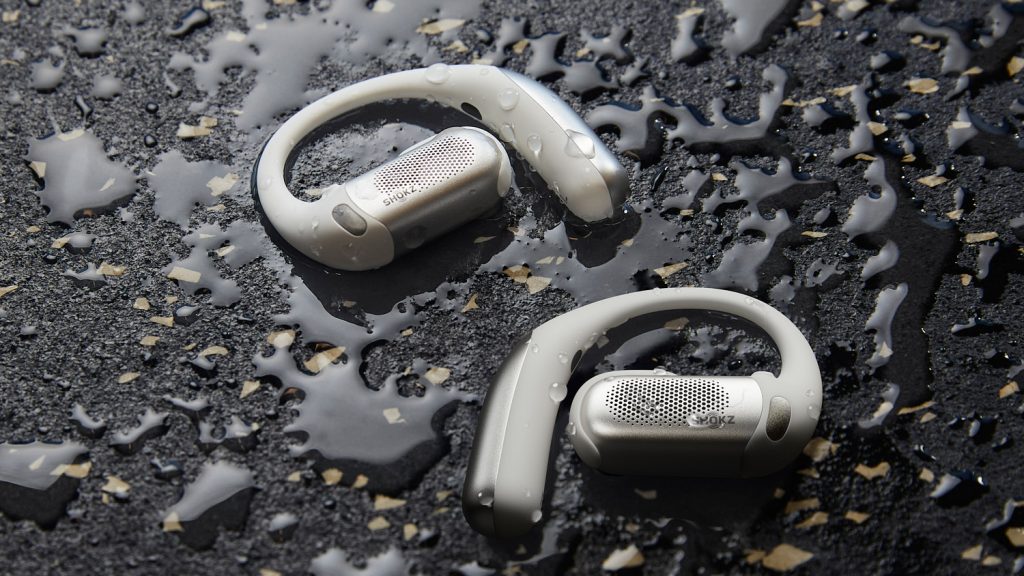
    Die Verbindung läuft über Bluetooth 6.1. Multipoint-Pairing erlaubt die gleichzeitige Verbindung mit zwei Geräten. Der Schutz nach IP55 macht die Ohrhörer fit für Schweiß und leichten Regen. Jeder Ohrhörer wiegt 12,3 Gramm.

    Die vom Hersteller angegebene Akkulaufzeit beträgt bis zu 12 Stunden Wiedergabe ohne ANC bzw. 6 Stunden mit aktivierter Geräuschunterdrückung. Mit dem Ladecase erhöht sich die Gesamtlaufzeit auf 50 bzw. 24 Stunden. Eine 10-minütige Schnellladung liefert bis zu 4 Stunden Spielzeit. Das sind Werte, die ich aus der Praxis nachvollziehen kann.

    Mit einem UVP von 249 Euro spielen die Openfit Pro in der Königsklasse der Open-Ear-Kopfhörer.

    Verarbeitung und Tragekomfort

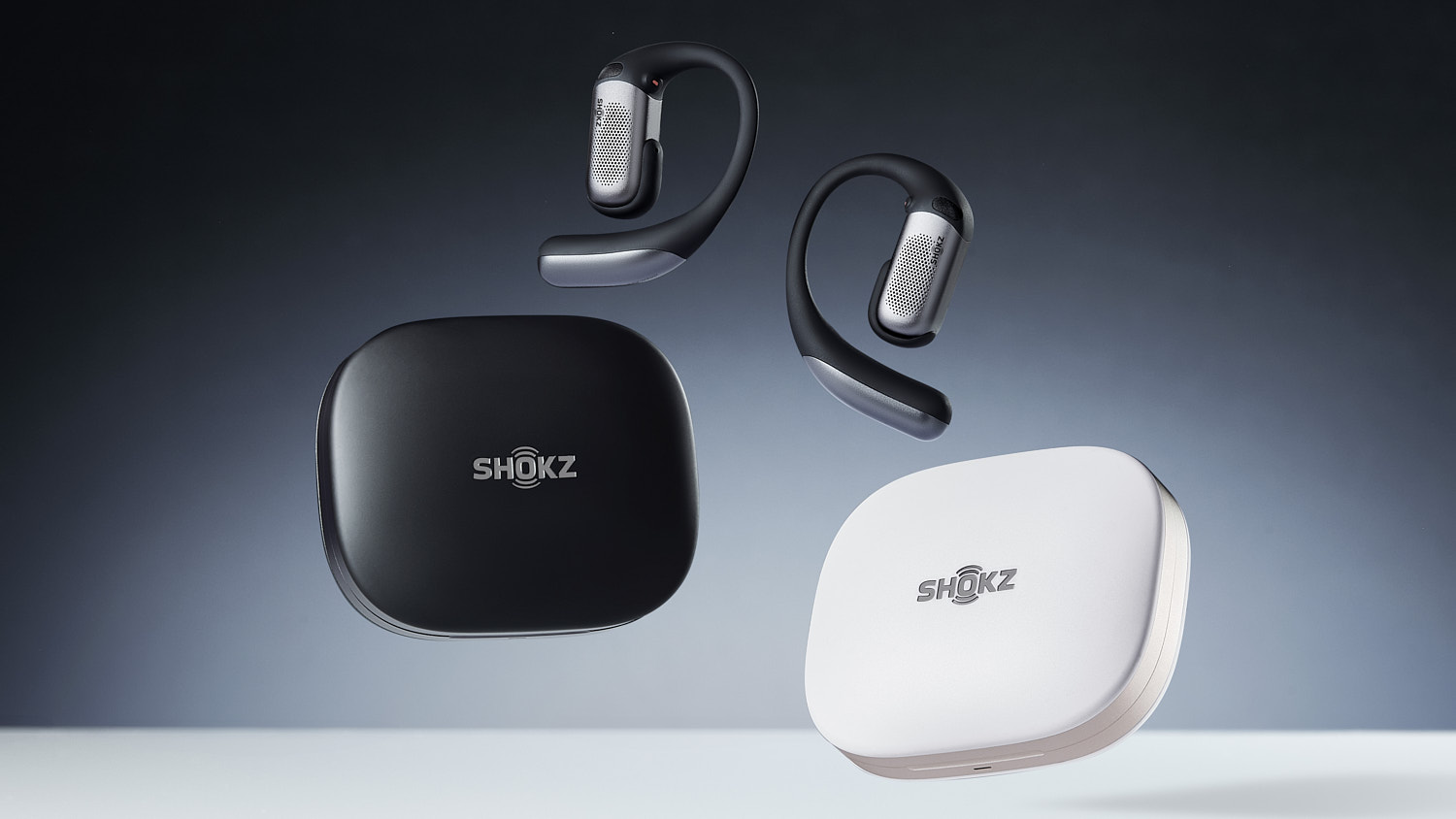
    Schon beim Auspacken wird klar, in welcher Preisklasse die Openfit Pro spielen. Das flache Ladecase liegt angenehm in der Hand, hat eine matte Oberfläche, die sich hochwertig anfühlt – allerdings zieht sie Handschweiß magisch an. Innen nimmt eine durchdachte Einlage die Ohrhörer verwechslungssicher auf. Links und rechts sind eindeutig zugeordnet.

    Die Ohrhörer selbst machen einen gediegenen Eindruck: Das Gehäuse aus Kunststoff und Aluminiumlegierung wirkt hochwertig und das Silikon liegt angenehm auf der Haut. Shokz verwendet bei den Ohrbügeln eine Nickel-Titan-Legierung, die flexibel und dennoch formstabil ist – der Sitz ist sicher, auch bei Bewegung.

    Auffällig und zugleich erfrischend altmodisch ist, dass Shokz statt Touch-Flächen je einen physischen Taster pro Ohrhörer verwendet. Das mag nach einem Rückschritt klingen, erweist sich in der Praxis aber als echter Vorteil. Die Tasten reagieren zuverlässig, lassen sich ertasten und funktionieren auch mit feuchten Fingern oder dünnen Handschuhen – es kommt zu keinem versehentlichen Auslösen oder zu keiner Fehlbedienung. Man fragt sich, warum nicht mehr Hersteller so vorgehen. Ebenfalls klasse ist die automatische Pausenfunktion, die zuverlässig erkennt, wenn die Ohrhörer abgenommen werden, und die Wiedergabe fortsetzt, sobald sie wieder eingesetzt werden.

    Klang: Mehr Fülle, als man Open-Ear zutraut

    Bevor ich zum ANC-Selbstversuch komme, zum eigentlichen Herzstück eines jeden Kopfhörertests: dem Klang. Und der überrascht positiv. Die Openfit Pro liefern ein Bassfundament, das für einen Open-Ear-Kopfhörer erstaunlich präzise und überzeugend ausfällt. Mit Pop-Produktionen wie dem neuen Madonna-Album macht das richtig Spaß, hier kommt echte Klangfülle auf, fast schon Partysound-Charakter — eine Fülle, die man bislang eher In-Ear-Kopfhörern zugetraut hätte, kaum aber Open-Ear-Modellen.

    Auch bei leiseren, filigranen Tönen wie akustischem Jazz zeigt der Openfit Pro, was sie können. Hier macht sich allerdings konstruktionsbedingt bemerkbar, dass Umgebungsgeräusche stärker in den Klangeindruck hineinspielen können — ein Kompromiss, den die offene Bauform grundsätzlich mit sich bringt. Insgesamt bleibt die Darbietung aber rund und harmonisch und zeigt, dass Open-Ear-Kopfhörer auch klanglich überzeugen können, statt nur beim Tragekomfort zu punkten.

    Praxis: Das Experiment auf der Zugfahrt

    Was sich auf dem Papier widersprüchlich liest, habe ich unter realen Bedingungen getestet. ANC in einem offenen Kopfhörer. Der Test fand auf einer Zugfahrt statt – vollbesetzte Bahn, Schülergruppen, danach Großstadttrubel am Ziel, also genau das Szenario, in dem man normalerweise aufgibt und die Lautstärke erhöht.

    Das Ergebnis hat mich überrascht. Absolute Stille ist bei dieser Bauform naturgemäß nicht möglich – das wäre physikalisch auch nicht seriös zu versprechen. Aber das Stimmengewirr und der Umgebungslärm traten merklich in den Hintergrund. Aus einer lauten Großstadt wurde eine ruhige Kleinstadt und aus 50 Fahrgästen wurden gefühlt fünf. Das ist keine Magie, aber deutlich mehr, als ich erwartet hatten.

    Wer die ANC-Funktion aktiviert, merkt allerdings, dass sich dadurch der Klang verändert — das lässt sich bei ANC nicht ganz vermeiden. Je nach Musikgenre ist das gut verkraftbar. Auf dieser Fahrt gab es Pop und Rock, da ging das in Ordnung. Shokz gibt immerhin fünf EQ-Voreinstellungen sowie zwei individuell konfigurierbare Profile mit, über die sich einiges kompensieren lässt.

    Empfehlung

    Was Shokz mit den Openfit Pro geschaffen hat, ist ein uneingeschränkt empfehlenswerter Kopfhörer, der die Spitze dessen darstellt, was aktuell im Open-Ear-Segment möglich ist. Klanglich absolut überzeugend, mit gutem Tragekomfort und einer ordentlichen, zuverlässigen Bedienung über physische Tasten gibt es nichts zu meckern. Auch die Haptik überzeugt durch und durch, und die flache Ladeschale lässt sich in jeder Tasche und auf jeder Reise mühelos unterbringen. Für alle, die Open-Ear-Komfort mit Umgebungswahrnehmung wollen, ohne beim Klang oder bei einer situativen Geräuschunterdrückung Abstriche zu machen, führt an den OpenFit Pro kaum ein Weg vorbei.

    Fazit

    Die Shokz Openfit Pro zeigen eindrucksvoll, dass sich ANC und offene Bauform nicht ausschließen müssen. Klanglich, haptisch und in der Bedienung liefern sie ein rundum stimmiges Paket, das den bisherigen Bestwert für Open-Ear-Kopfhörer neu definiert. Wer bislang wegen des Klangs zu In-Ear-Modellen gegriffen hat, bekommt hier eine ernsthafte Alternative.

    Pro und Kontra

    Pro:

    • Überzeugender, satter Klang mit präzisem Bass — für Open-Ear-Verhältnisse außergewöhnlich
    • Aktive Geräuschunterdrückung funktioniert trotz offener Bauform spürbar gut
    • Sehr guter Tragekomfort auch über längere Zeit
    • Zuverlässige Bedienung über physische Tasten statt Touch-Flächen
    • Hochwertige Verarbeitung von Ohrhörern und Ladecase
    • Flaches, handliches Ladecase mit durchdachter Innenaufteilung
    • Zuverlässige automatische Trageerkennung mit Wiedergabe-Pause

    Kontra:

    • Matte Oberfläche des Ladecase zeigt schnell Fingerabdrücke
    • ANC beeinflusst hörbar den Klang, besonders bei leiser, akustischer Musik
    • Umgebungsgeräusche können bei ruhigen Passagen den Klangeindruck verfälschen
    • Vergleichsweise hoher Preis von 249 Euro

    Can-Am Origin im Test: Warum mich dieses Elektro-Adventure-Bike jeden Morgen zur Arbeit gelockt hat

    Drei Wochen Pendlerstrecke, ein gelber Akkupack und jede Menge Enduro-Optik: Ich konnte die Can-Am Origin im Alltag testen und dabei auch kurz in die sportlichere Schwester Pulse reingeschnuppert. Wie sich das Elektro-Adventure-Bike auf Asphalt und leichtem Gelände schlägt, erzähle ich in diesem Test.

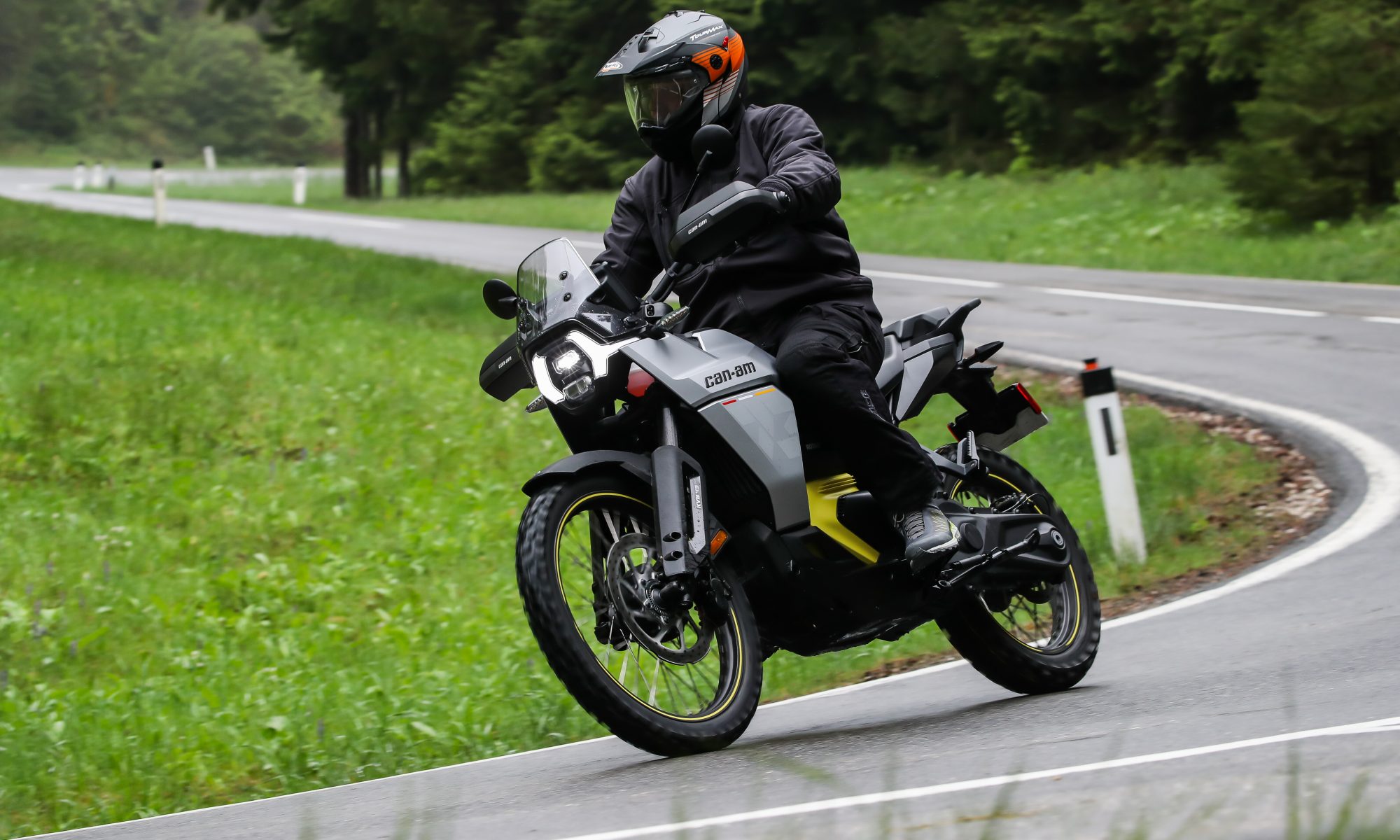
    Jeden Morgen ein Motorrad besteigen, das aussieht, als könnte man direkt ans Nordcap aufbrechen, tatsächlich aber vor allem den Weg zur Arbeit meistert – das war mein Alltag mit der Can-Am Origin. Im Adventure-Look mit hohem Windschild, Sturzbügeln und Offroad-Bereifung wirkt die Origin fast schon too much fürs reine Stadtpendeln. Genau das macht aber einen Teil des Spaßes aus. Ich bin das Elektromotorrad einige Wochen lang zur täglichen Arbeit gefahren und haben zusätzlich kurz die Schwester Pulse ausprobiert, die eher auf Asphalt-Cowboys als auf Geländefans zielt.

    Technik und Ausstattung

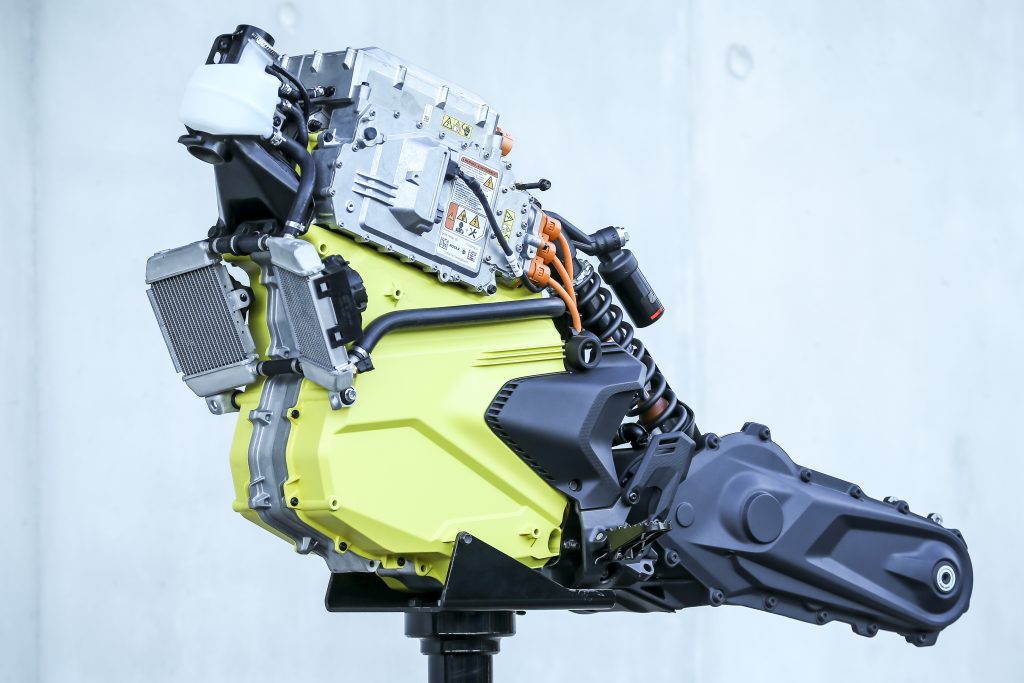
    Die Origin ist Can-Ams Enduro-Variante im elektrischen Antriebs-Baukasten der Marke, die Pulse das dazugehörige Naked Bike. Beide teilen sich den Antrieb aus dem hauseigenen Rotax-E-Power-Baukasten von BRP: einen flüssigkeitsgekühlten Elektromotor mit bis zu 35 Kilowatt Spitzenleistung, der auf 20 Kilowatt Dauerleistung gedrosselt werden kann, um in die Führerscheinklasse A2 zu passen. Bei der Origin sorgt das für einen Sprint von 0 auf 100 Kilometer pro Stunde in 4,3 Sekunden, die Pulse schafft dank geringerem Gewicht und gestreckterer Sitzposition 3,8 Sekunden. Fahrfertig bringt die Origin 187 Kilogramm auf die Waage, die Pulse 177 Kilogramm.

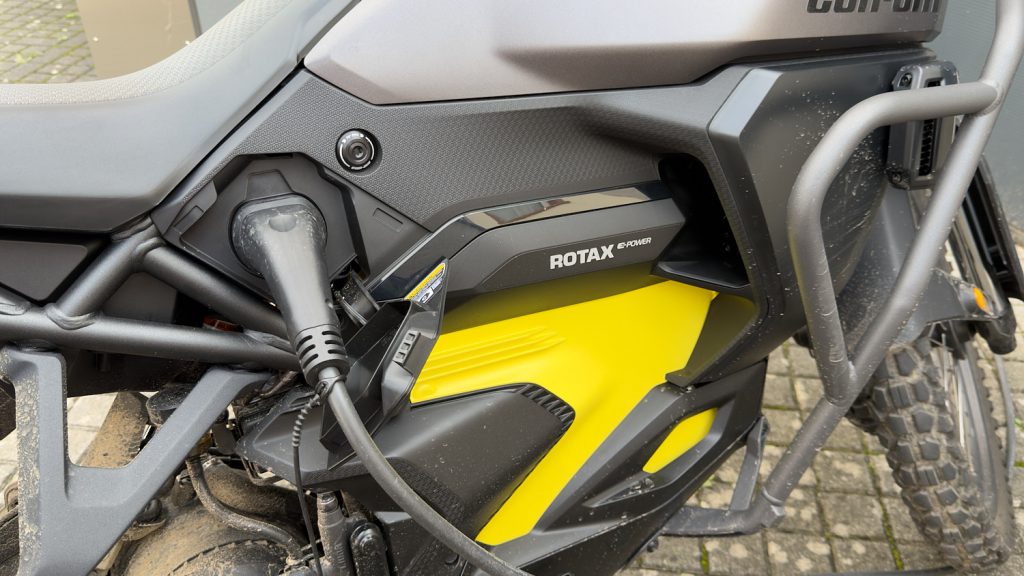
    Der Akku fasst 8,9 Kilowattstunden und ist fest in den Rahmen integriert, was dem Gewicht und der Optik zugutekommt. Can-Am gibt für die Origin eine Reichweite von bis zu 145 Kilometern im Stadtverkehr und 115 Kilometern im kombinierten WMTC-Zyklus an, die Pulse kommt dank ihrer sportlicheren, geduckteren Sitzposition auf rund 15 Kilometer mehr. Geladen wird über ein eingebautes 6,6-Kilowatt-Ladegerät, das laut Hersteller in rund 50 Minuten von 20 auf 80 Prozent lädt. Der Endantrieb läuft komplett gekapselt im Ölbad und soll erst alle 16.000 Kilometer einen Service benötigen. Can-Am ruft für die Origin einen Preis um 17.499 Euro auf, die Pulse ist mit rund 16.899 Euro etwas günstiger positioniert, jeweils zuzüglich Nebenkosten.

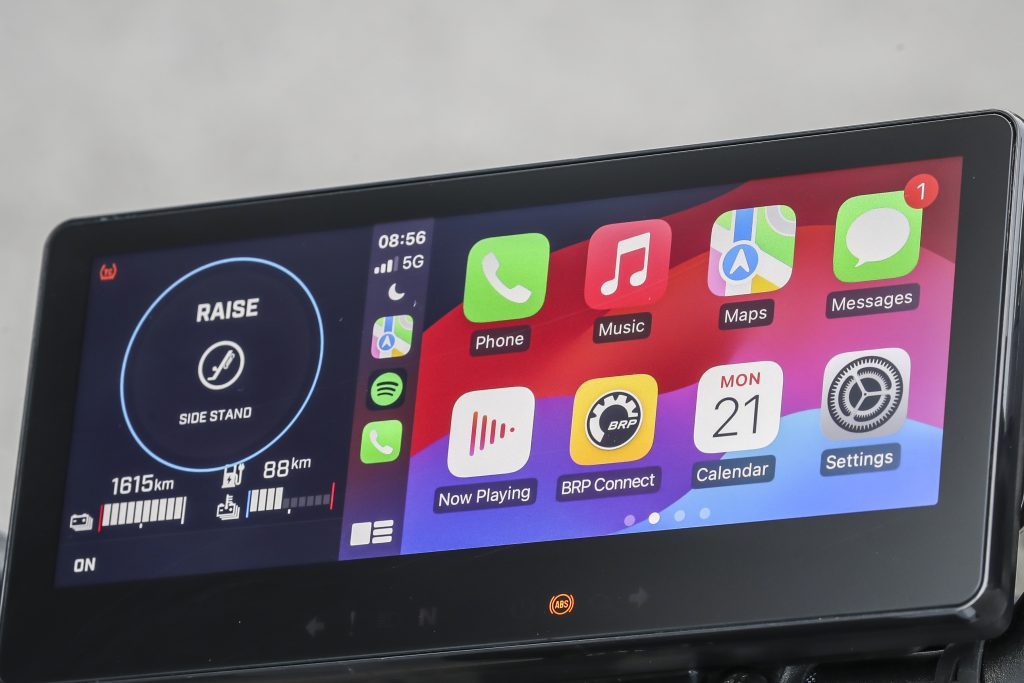
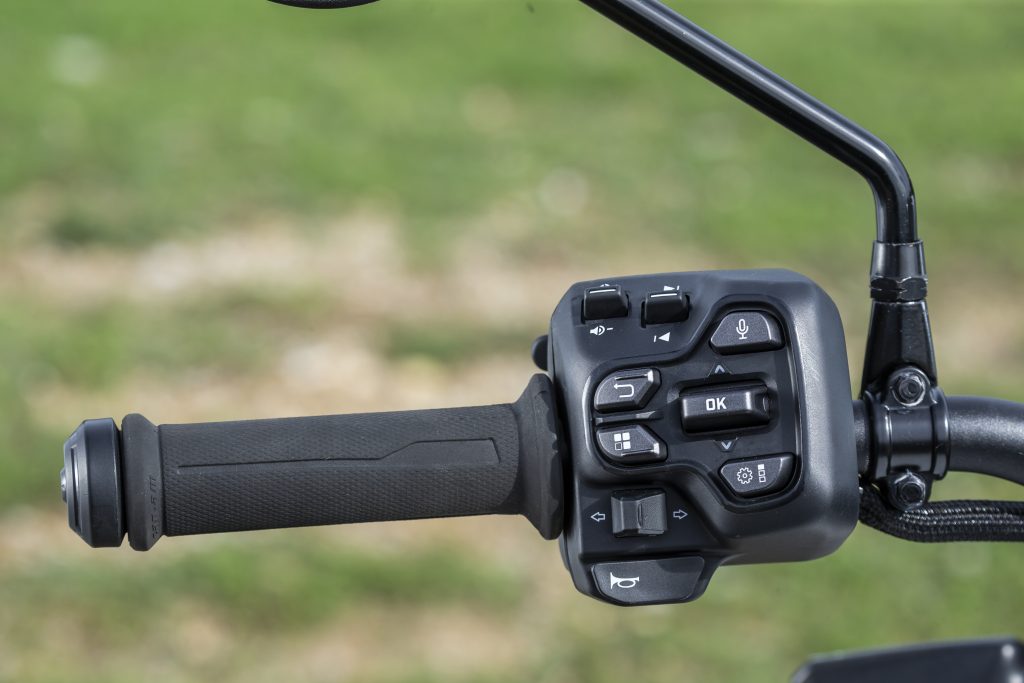
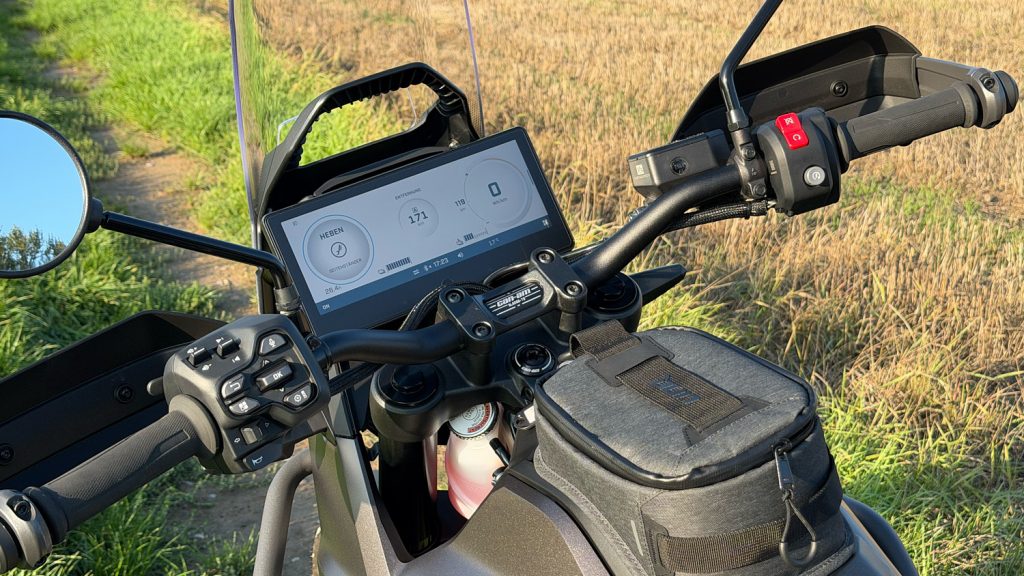
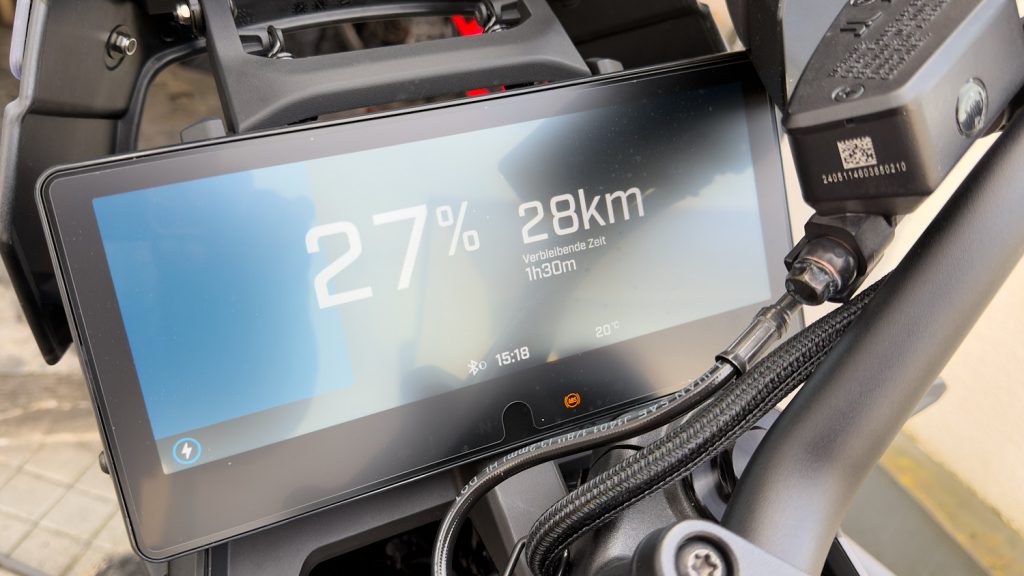
    Bedient wird beides über ein 10,25 Zoll großes Farb-Touchdisplay, das Fahrmodi, Batteriestatus und Reichweite anzeigt. Aus Sicherheitsgründen lässt sich der Touchscreen während der Fahrt nicht bedienen, sondern nur im Stand; unterwegs übernehmen Tasten am linken Lenkerende die Steuerung. Bei der Energierückgewinnung unterscheidet Can-Am zwei Systeme: Eine passive Rekuperation greift automatisch beim Bremsen oder im Schiebebetrieb und lässt sich in den Stufen Off, Min und Max einstellen. Zusätzlich gibt es eine aktive Rekuperation, die sich auslösen lässt, indem man den Gasgriff über die Nullstellung hinaus nach vorne dreht, ebenfalls in zwei einstellbaren Stärken.

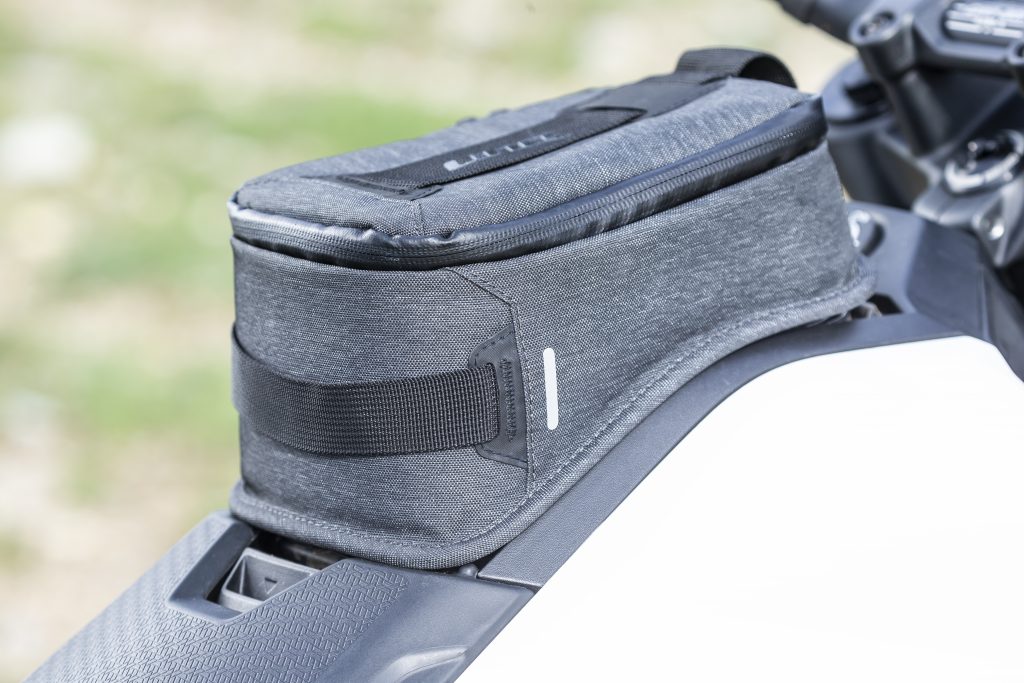
    Bei der Ausstattung zeigt sich, wie durchdacht Can-Am das Zubehörsystem gelöst hat: Über das sogenannte Linq-System lassen sich Taschen und Zubehör ohne Werkzeug an vorgesehenen Schraubpunkten befestigen, etwa eine kleine Tanktasche oben am Tank. Das höhenverstellbare Windschild lässt sich einfach und ohne Werkzeug in der Position verändern, was gerade mit einem hohen Adventure-Helm angenehm ist. Handguards schützen die Finger zumindest vor Fahrtwind, eine Griffheizung gehört in unserer Testkonfiguration allerdings nicht zur Ausstattung. Zusätzliche LED-Scheinwerfer lassen sich über einen kleinen Schalter zuschalten und sorgen für deutlich mehr Licht bei Dunkelheit oder in den frühen Morgenstunden. Ab Werk montiert Can-Am laut Hersteller Pirelli-Scorpion-Trail-II-Reifen, unser Testmotorrad war jedoch mit gröberer Offroad-Bereifung unterwegs; wer überwiegend auf Asphalt fährt, kann im Konfigurator auf eine straßenorientierte Adventure-Bereifung wechseln.

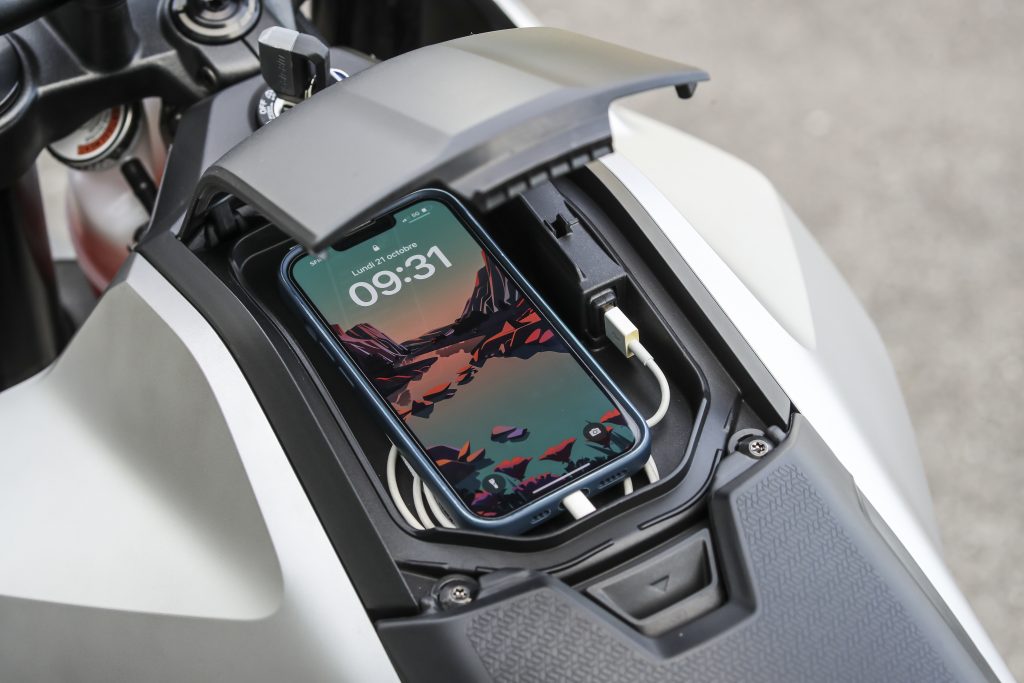
    Für Smartphone-Anbindung ist Apple Carplay an Bord, Android Auto dagegen nicht. Android-Smartphones lassen sich zwar per Bluetooth koppeln, dann aber nur für Musik, Telefonate und die Sprachassistenz, ohne die volle Spiegelung des Displays. Für 2026 hat Can-Am mit der BRP-GO!-App eine plattformübergreifende Navigationslösung für Android und iOS angekündigt, die ohne Bluetooth-Headset auskommen soll. Dazu gibt es ein nicht abschließbares Staufach unter einer Plastikklappe, in dem auch ein Ladekabel für das iPhone verbaut ist. Der Anschluss dort ist jedoch noch ein USB-A-Port, für den ein zusätzlicher USB-C-Adapter nötig ist. Für ein iPhone 17 Pro wird es in diesem Fach spürbar eng.

    Zu meiner Erfahrung haben ich auch ein kleines Video auf Youtube gemacht.

    Unsere Erfahrung

    Auf der Straße überzeugt die Origin vor allem durch ihre Sitzposition. Obwohl ich nicht besonders groß sind, kam ich jederzeit sicher mit beiden Füßen auf den Boden, saß dabei angenehm hoch und hatte einen guten Überblick über den Verkehr. Der Abstand zum Lenker passte ebenfalls gut, sodass sich die Origin auch auf der täglichen Pendelstrecke bequem fahren ließ. In Kurven liegt das Motorrad sicher, der Antritt des Motors zieht spürbar durch. Mit den grob profilierten Offroad-Reifen unseres Testbikes ist allerdings etwas mehr Vorsicht angebracht als mit der straßenorientierten Alternativbereifung.

    Gewöhnungsbedürftig fand ich zu Beginn die aktive Rekuperation, bei der man den Gasgriff über die Nullstellung hinaus nach vorne dreht, um gezielt Bremsenergie zurückzugewinnen. Das fühlt sich anfangs ungewohnt an, weil man diese Bewegung von keinem anderen Fahrzeug kennt. Nach ein paar Fahrten hatte ich mich aber schnell daran gewöhnt und konnte die Funktion gezielt einsetzen.

    Die Federung ist der Punkt, an dem die Origin im Alltag am ehesten anecken könnte: Die Dämpfer sprechen wenig feinfühlig an, auf schlechteren Pisten wird es merklich holprig. Auf reinem Asphalt, wie ich es mit der Pulse erlebt habe, fällt das kaum auf, auf Schotterwegen und unebenen Strecken mit der Origin dagegen schon.

    Im Alltag kam ich auf eine Reichweite von rund 110 Kilometern, bei zügigerer Fahrweise sank sie auf 100 bis 105 Kilometer. Für meine tägliche Pendelstrecke von rund 50 Kilometern reichte eine Ladung locker für zwei Tage. Das Nachladen dauerte bei mir – egal ob an der Wallbox oder mit dem mitgelieferten Kabel – von etwa 10 Prozent bis voll rund eine Stunde 45 bis eine Stunde 50 Minuten. Einen Schnelllader gibt es für die Origin nicht.

    Apple Carplay funktionierte in meinem Test zuverlässig, sofern man die Reihenfolge beim Verbinden einhält: erst das Smartphone anschließen, dann das Headset aktivieren. Ich haben dafür ein Cardo Packtalk Neo-Headset genutzt, das sich klanglich mit JBL-Lautsprecher und beim Mikrofon gut geschlagen hat. Über die Tasten am linken Lenkerende lassen sich Anrufe, Musik und über die Mikrofontaste auch Siri steuern.

    Die mitgelieferten Satteltaschen sehen gut aus und lassen sich abschließen, sind durch die feste Nahtführung aber kaum erweiterbar und bieten wenig Stauraum. Sehr praktisch fanden wir die im Satteltaschen Lieferumfang gepolsterten Notebooktaschen mit Tragegurt.

    Ein klarer Schwachpunkt sind für mich die Rückspiegel: Sie reichen selbst bei schmalerer Statur kaum über die Schultern hinaus und schränken die Sicht nach hinten spürbar ein.

    Die Pulse habe ich nur kurz gefahren, sie fühlt sich durch die gestrecktere Sitzposition deutlich sportlicher und schneller an als die Origin. Für alle, die überwiegend auf der Straße unterwegs sind, ist sie die naheliegendere Wahl.

    Empfehlung

    Wer ein Elektromotorrad für den täglichen Weg zur Arbeit sucht, dabei auf Optik und ein bisschen Abenteuer-Charakter nicht verzichten möchte und gelegentlich auch mal leichtes Gelände oder unbefestigte Wege mitnehmen will, findet in der Can-Am Origin ein unterhaltsames Gefährt mit überschaubaren, aber verschmerzbaren Schwächen. Wer dagegen überwiegend auf der Straße unterwegs ist und eine sportlichere Sitzposition bevorzugt, sollte einen Blick auf die Schwester Pulse werfen.

    Fazit

    Die Can-Am Origin macht im Alltag richtig viel Spaß und punktet mit cleverem Zubehörsystem, guter Sitzposition und ordentlicher Straßenlage. Federung, Rückspiegel und der USB-A-Anschluss zeigen aber, dass noch nicht alles bis ins letzte Detail ausgereift ist. Für Pendlerstrecken mit gelegentlichem Ausflug ins leichte Gelände ist sie dennoch eine unterhaltsame Wahl.

    Pro:

    • Cleveres LinQ-Zubehörsystem
    • Bequeme, gut einstellbare Sitzposition
    • Zuschaltbare optionale LED-Zusatzscheinwerfer
    • Sicheres Kurvenverhalten und flotter Antritt
    • Zwei einstellbare Rekuperationssysteme

    Kontra:

    • Wenig feinfühlige Federung auf unebenem Untergrund
    • Zu kurze Rückspiegel
    • USB-A- statt USB-C-Anschluss im Staufach
    • Kein Android Auto, nur eingeschränkte Bluetooth-Anbindung für Android
    • Kein Schnellladen möglich
    • Optionale Satteltaschen bieten wenig Stauraum

    Vortrag: Abenteuer auf zwei Rädern – Von Los Angeles nach Bella Coola

    Kanada Gravel Road

    Bald ist es so weit, mein Vortrag beim ersten Wormser Fotofestival startet

    • Datum: 14.11.2025
    • Start: 19:00 Uhr
    • Ort: Lincoln Theater Worms
      Obermarkt 10
      67547 Worms

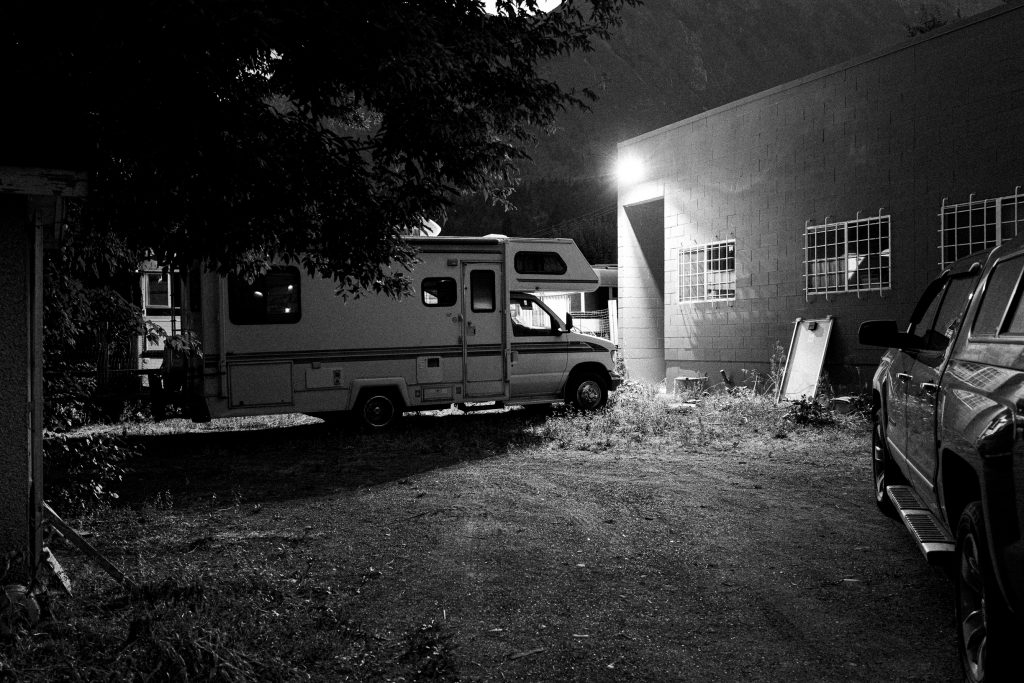
    Motorradreisende und Fotofreunde, aufgepasst: Ich nehme euch mit auf eine unvergessliche Motorradtour von Los Angeles nach Bella Coola über Vancouver Island nach Vancouver.

    Erlebt mit mir die atemberaubende Küstenlandschaft der USA und die faszinierenden Weiten des Chilcotin Districts in British Columbia. Lasst euch von Feuer, endlosen Wäldern und idyllischen Seen verzaubern, während ich euch von meinen Abenteuern erzähle.

    Als erfahrener Fotograf habe ich spannende Geschichten im Gepäck — von gemeisterten Pannen und Herausforderungen ebenso wie von freudigen und unerwarteten Begegnungen.

    Seid dabei und taucht mit mir ein in die Welt des Motorradfahrens aus der Sicht eines Fotografen und erlebt die Schönheit der Natur hautnah.

    mehr Bilder gibt es aus USA hier und aus Kanada hier.

    Die ultimative Action-Cam für Sportler: Insta360 Go Ultra im Test

    Insta360 Go Ultra

    Ist die Insta360 GO Ultra die ultimative Action-Cam für Sport und Vlogging? Ich habe sie ausprobiert.

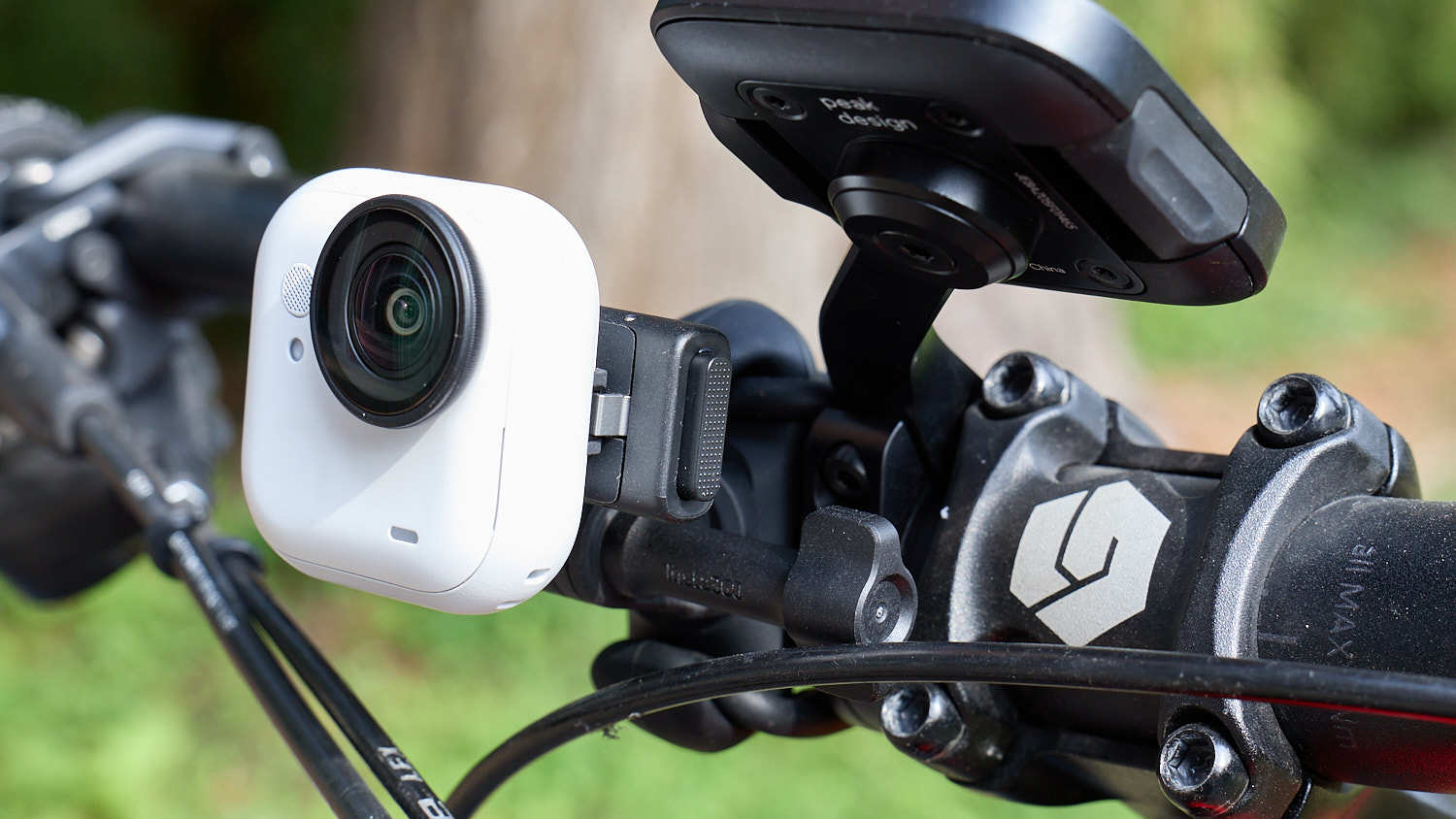
    Klein, leicht und 4K – das sind die Voraussetzungen für eine perfekte Action-Cam. Mit der Go-Serie trifft Insta360 hier genau den richtigen Nerv. Die neue Go Ultra bietet gegenüber dem Vorgängermodell Go 3S technische Verbesserungen, darunter 4K-Videos jetzt mit 60 fps, einen 50-Megapixel-Fotomodus, einen größeren Sensor mit jetzt 1/1,28-Zoll und einen optimierten Purevideo-Modus für Aufnahmen bei schlechten Lichtverhältnissen. Außerdem verfügt sie über einen größeren Akku mit bis zu 70 Minuten Laufzeit. Zusammen mit dem Action-Pod, einer Art Basisstation, bietet sie eine Laufzeit von bis zu 200 Minuten.

    weiter auf macwelt.de

    Die besten Erweiterungen für Lightroom und Co. (2025)

    Benq Photovue SW272U

    Adobe Lightroom und Adobe Photoshop sind äußerst leistungsfähige Programme, daher bei Fotografen und Bildbearbeitern sehr beliebt. Es gibt jedoch nichts, was Spezialisten nicht noch besser erledigen könnten. Wir haben uns die besten Plug-ins und Zusatzprogramme genauer angesehen.

    Bildoptimierung, Entrauschung, Schärfen oder Bildverwaltung – die Aufgaben, die Fotografen mit ihren unfertigen Bildern haben, sind vielfältig. Vieles davon können Bildverwaltungsprogramme wie Adobe Lightroom Classic mit Bravour erledigen. Es gibt jedoch Spezialisten, die diese Aufgaben noch besser erledigen, dadurch Zeit sparen oder das Ergebnis deutlich verbessern können.

    Wir haben uns einige typische Aufgaben vorgenommen und sie von Spezialisten erledigen lassen. Die Reihenfolge ergibt sich aus der Abfolge der Arbeiten im Workflow: Zunächst steht die Bildverwaltung mit Metadaten, anschließend die Bearbeitung.

    Im Test auf macwelt.de

    • Excire Search 2024
    • Houdahgeo 7
    • Jeffrey’s “Geoencoding Support” Plugin für Lightroom
    • Dxo Pureraw 5
    • Nik Silver Efex 8

    hier geht es zum ganzen Bericht auf macwelt.de