
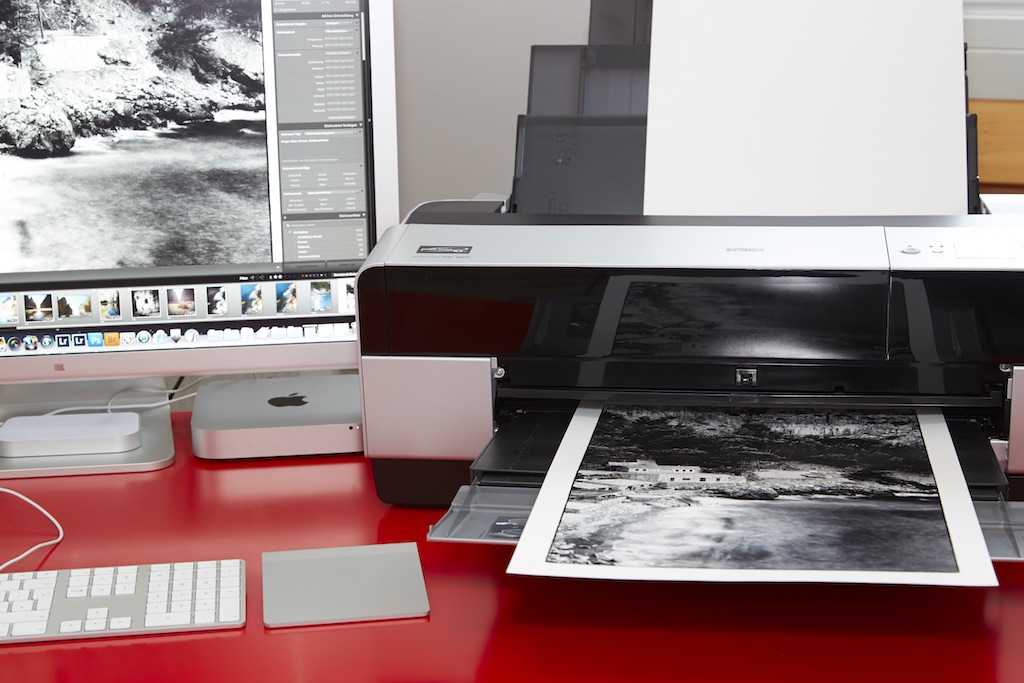
Fotoforum-Reihe: Fotos perfekt drucken Teil 1 – Aus der Kamera an die Wand

Ist Drucken nicht von gestern? Es gibt doch Bildschirme und digitale Bilderrahmen für die Präsentation der eigenen Werke.

Nein, ganz im Gegenteil. Die Überflutung mit digitalen Bildern schreit geradezu nach einer Entschleunigung, nach einer Reduktion durch Selektion. Nicht der Zuschauer muss sich für ein Bild – das Superbild – entscheiden, der Fotograf übernimmt diese Aufgabe. Das bedeutet weniger Stress und mehr Freude beim Zuschauer, aber auch mehr Arbeit beim Fotografen.

Warum soll ich eigentlich selber drucken?

In der „guten alten Zeit“ war das belichtete Bild der krönende Abschluss des Fotografierens. Ob es dabei das „perfekte“ Einzelbild war oder eine besondere Serie, es bedeutete immer sehr viel Arbeit. Der Lohn dieser Arbeit im dunklen Labor war dann das Bild in der Hand und später an der Wand. Hatte man alles richtiggemacht, sprich die Verarbeitungsreihenfolge inklusive der Wässerung, hatte man auch lange Freude an den eigenen Bildern.

Dies ist ein Ausschnitt aus Teil 1 der mehrteilige Reihe zum Einstieg in den FineArt Druck zu Hause.

Weiter geht es im Heft 01/2014 der Zeitschrift Fotoforum.

Lightroom 4 und reverses Geocoding

Eigentlich zeigt das Kartenmodul von Lightroom 4 schon die Ortsinformationen von Bildern mit GPS-Koordinaten an – Voraussetzung das entsprechende Feld „Umgekehrtes Geocoding von GPS-Koordinaten aktivieren, um Adressvorschläge zu erhalten“ ist in den Katalogeinstellungen aktiviert. Doch leider bleiben die Angaben nur Grau und werden nicht in die Metadatenfelder der Originaldatei geschrieben.

Abhilfe schafft ein Umweg beispielsweise über das Programm myTracks. Eigentlich ist es gedacht für Geocaching und das Verknüpfen von GPS-Tracks mit Bildern, aber es verfügt auch über eine sehr gutes Umgekehrtes Geocoding, um die Adressdaten den GPS-Koordinaten zuzuweisen. Da es sehr gut mit Lightroom zusammen arbeitet können wir uns dies zu nutze machen.

Im ersten Schritt weisen wir in Lightroom 4 die GPS-Koordinaten über das Karten-Modul zu und speichern diese in die Original Datei. Danach ziehen wir die Bilder auf das myTrack-Programmsymbol und wählen bei der Dateihandhabung „Was wollen Sie machen?“ den Punkt „Eine neue Spur aus Fotos mit EXIF-GPS-Informationen erzeugen“ aus.

Danach weist myTracks den Bildern die Ortsinformationen zu und wir können diese in die Datei speichern. Nach dem Aktualisieren der Metadaten in Lightroom 4, stehen jetzt die Ortsinformationen in de Metadatenfeldern.

myTracks gibt es unter www.mytracks4mac.info