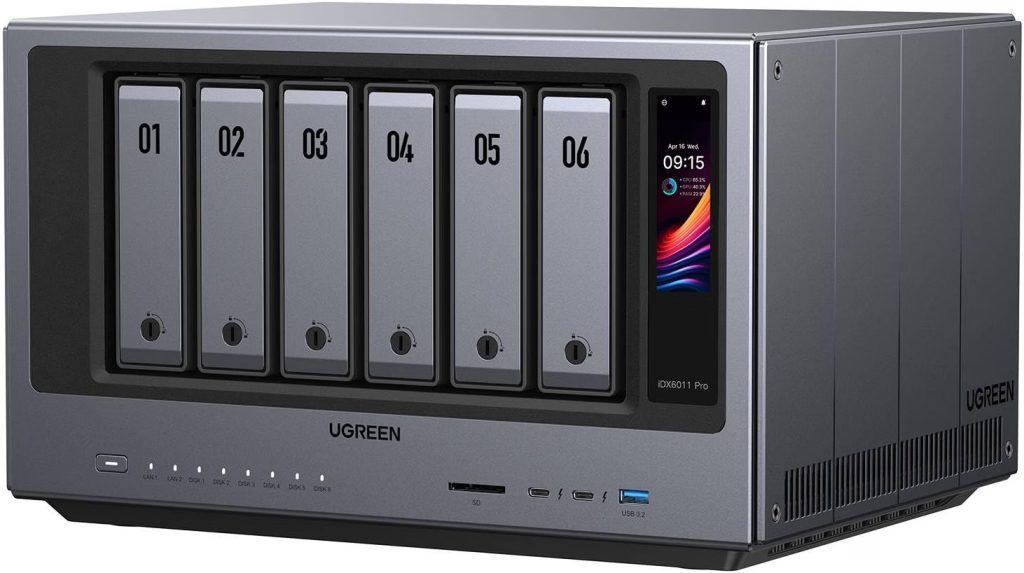
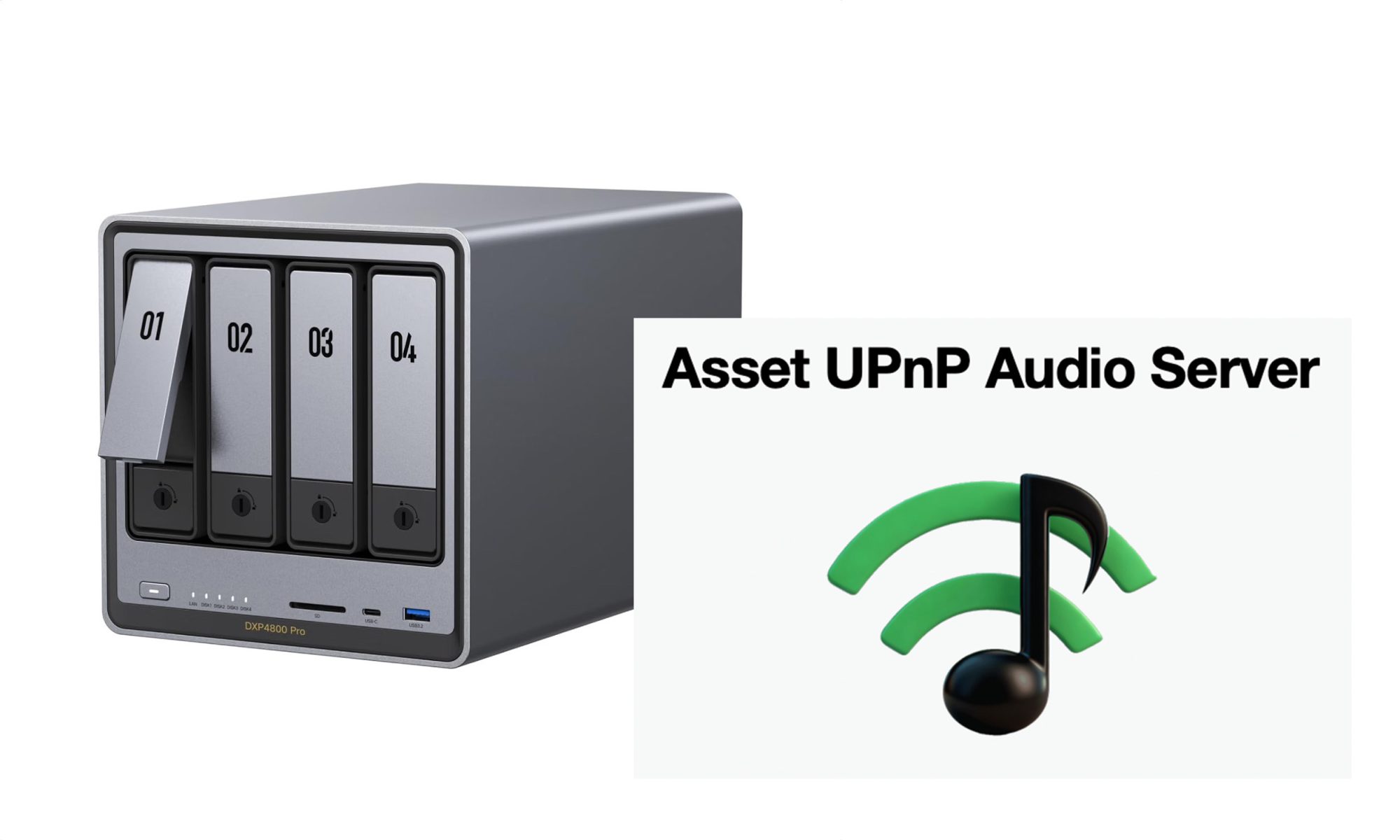
Wer auf der Suche nach einem leistungsfähigen Musikserver ist, landet unweigerlich bei Asset UPnP von dBpoweramp. Das einzige Problem, es gibt nur Versionen für Windows, Mac, Linux und einige NAS wie Synology und Qnap.
Auf einem UGREEN-NAS gibt es Asset nicht als Paket im App Center. Die Linux-Anleitung des Herstellers beschreibt die Installation direkt auf einem Linux-System, nicht in Docker. Dieser Artikel zeigt Schritt für Schritt, wie sich Asset mit registrierter Lizenz trotzdem sauber in einem eigenen Docker-Container betreiben lässt, auch ohne Docker-Vorkenntnisse.
Sechs Begriffe vorab
- Docker: Eine Technik, die Programme in abgeschotteten Behältern ausführt, statt sie direkt in das Betriebssystem des NAS zu installieren. Das hält das NAS sauber, und Programme lassen sich leicht entfernen oder aktualisieren.
- Image: Ein fertiges Paket mit dem Programm und allem, was es zum Laufen braucht. Bei Asset UPnP wird das Image selbst gebaut, weil die registrierte Version hineingehört.
- Container: Die laufende Instanz eines Images. Ein Container ist austauschbar, deshalb gehört alles, was dauerhaft bleiben soll, in Ordner auf dem NAS.
- Dockerfile: Die Bauanleitung für ein Image, eine kleine Textdatei.
- Compose-Datei: Eine Textdatei, die beschreibt, wie ein Container laufen soll: Netzwerk, Ordner, Neustartverhalten.
- Terminal und SSH: Ein Terminal ist ein Fenster, in dem Befehle eingetippt werden. SSH ist der verschlüsselte Fernzugang, über den ein Rechner im Netz Befehle an das NAS schickt. Wie das geht, steht in Schritt 2 der Vorbereitung.
Vorbereitung in fünf Schritten
Schritt 1: Docker installieren
Im App Center von UGOS Pro die App „Docker“ suchen und installieren. Wichtig ist das Docker auf dem aktuellem Stand ist.
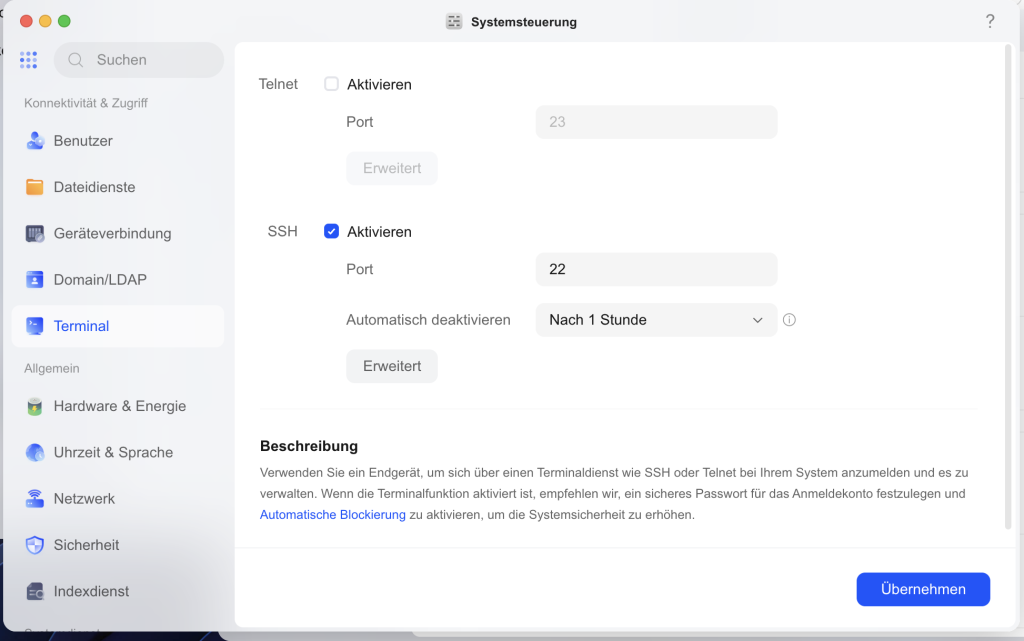
Schritt 2: SSH aktivieren und mit dem NAS verbinden
Die Befehle in diesem Artikel werden nicht am NAS selbst eingetippt, sondern von einem Rechner im selben Netz aus. Dafür wird der Fernzugang SSH benötigt.
- SSH in den UGOS-Einstellungen einschalten. [Menüpfad für SSH in UGOS: Systemsteuerung/Terminal]
- Die IP-Adresse des NAS herausfinden, zum Beispiel unter UGOS Pro „Systemsteuerung/Netzwerk“.
- Auf dem Rechner ein Terminal öffnen: unter Windows die Eingabeaufforderung oder PowerShell, unter macOS und Linux das Programm „Terminal“.
- Verbinden mit dem Befehl: „ssh benutzername@IP-des-NAS“
Für „benutzername“ ist ein Administratorkonto des NAS einzusetzen. Beim ersten Verbinden fragt das Terminal, ob dem NAS vertraut werden soll. Mit yes bestätigen, danach folgt die Passwortabfrage. Sobald die Eingabeaufforderung des NAS erscheint, können die Befehle eingegeben werden.
Schritt 3: Ordner anlegen
Musik und Betriebsdaten werden getrennt. Die Musik liegt auf dem Festplattenvolume und wird dem Container nur schreibgeschützt (read-only) gegeben: Asset UPnP darf die Dateien lesen, aber nicht ändern oder löschen. Die Programmdaten und die Datenbank von Asset UPnP liegen dagegen auf einem SSD-Speicherpool, denn die Datenbank wird beim Browsen ständig gelesen. Die Pfade in diesem Artikel (/volume1 für Festplatten, /volume2 für die SSD) können auf dem eigenen NAS anders lauten:
/volume1/Musik Bibliothek (read-only im Container)
/volume2/docker/asset-upnp Dockerfile, Compose-Datei, Asset-Archiv (SSD)
/volume2/docker/asset-upnp/dbpoweramp_profile Datenbank und Einstellungen von Asset (SSD)
Sind die Ordner noch nicht vorhanden, lassen sie sich im Terminal anlegen:
mkdir -p /volume2/docker/asset-upnp/dbpoweramp_profile
mkdir -p legt den Ordner samt aller fehlenden Zwischenordner an.
Schritt 4: Warum das Netzwerk richtig gewählt sein muss
So findet der Streamer den Server. Ein UPnP-Streamer fragt beim Start per Rundruf ins Heimnetz: „Welche Musikserver gibt es hier?“ Dieser Rundruf läuft über das Verfahren SSDP (Multicast). Asset antwortet darauf und nennt seine Adresse. Erst danach erscheint der Server in der Liste des Streamers. Asset UPnP nutzt dafür laut Hersteller die Ports 1900 (Erkennung im Netz) und 26125 (Verbindung mit UPnP-Geräten). Die Weboberfläche liegt auf Port 45537.
Das Problem mit Docker. Normalerweise setzt Docker jeden Container in ein eigenes, abgeschottetes Netz, ähnlich einem kleinen Router im NAS (die Betriebsart heißt „Bridge“). Rundrufe aus dem Heimnetz erreichen den Container dort nicht, und seine Antworten kommen im Heimnetz nicht an. Das Ergebnis ist tückisch: Asset läuft einwandfrei, aber der Streamer sieht den Server nie.
Zwei Lösungen:
- Host-Netzwerk (host): Der Container benutzt direkt die Netzwerkverbindung des NAS, mit derselben IP-Adresse und ohne Zwischenstufe. Das ist der einfachste Weg und die Grundlage dieses Artikels. Die Weboberfläche liegt dann unter der IP-Adresse des NAS.
- Eigene Adresse (macvlan): Der Container bekommt eine eigene IP-Adresse im Heimnetz und erscheint dort wie ein weiteres Gerät. Das braucht mehr Einrichtung: eine freie IP-Adresse außerhalb des DHCP-Bereichs des Routers und den Namen der Netzwerkkarte. Eine bekannte Eigenschaft dieser Betriebsart: Das NAS selbst kann seine eigenen macvlan-Container nicht erreichen, andere Rechner im Netz schon.
In beiden Fällen müssen Server und Streamer im selben Netzsegment (Subnetz) hängen, denn UPnP funktioniert nicht über Subnetzgrenzen hinweg. Das ist vor allem bei Gäste-WLANs oder getrennten VLANs zu beachten.
Schritt 5: Feste IP-Adresse und saubere Tags
In den Einstellungen des Routers sollte dem NAS eine feste IP-Adresse zugewiesen. Dann ändert sich die Adresse nie, und Streamer und Apps finden den Server immer wieder. Anders bei DHCP, hier wird eine dynamische Adresse vom Router vergeben, die sich ändern kann.
Außerdem lohnt es sich, die Tags der Musikdateien vorher in Ordnung zu bringen. Ein UPnP-Server kann nur so gut sortieren, wie die Metadaten es erlauben. Wichtig sind vor allem Album-Artist, Komponist, Disc-Nummern und Cover. (Gemeint sind hier die Metadaten in den Musikdateien, nicht die Docker-Tags.)
Installation in vier Schritten
Warum ein eigenes Image? Fertige Community-Images für Asset UPnP starten als 30-Tage-Testversion. Die nachträgliche Umstellung auf die registrierte Version im laufenden Container ist nicht trivial. Deshalb wird hier ein eigenes Image gebaut, in das die registrierte Version von Anfang an eingebaut ist. Dafür liegen am Ende drei Dinge in einem Ordner: das Asset UPnP -Archiv, ein Dockerfile und eine Compose-Datei.
Alle Befehle werden im Terminal eingegeben, das per SSH mit dem NAS verbunden ist. Meldet das Terminal bei einem Docker-Befehl fehlende Rechte, ist dem Befehl sudo voranzustellen.
Schritt 1: Registrierte Version laden und ablegen
Das Linux-x64-Archiv wird über den Registrierungslink aus der Kaufbestätigung geladen. Es ist eine Datei, deren Name mit „Asset-Linux-x64-„ beginnt und auf „.tgz“ endet. Diese Datei wird beispielsweise in den Ordner „/volume2/docker/asset-upnp“ auf dem NAS kopiert, zum Beispiel über die Dateiverwaltung von UGOS. Danach im Terminal in den Ordner wechseln und prüfen, ob die Datei dort liegt:
cd /volume2/docker/asset-upnp
ls
cd wechselt in den Ordner, ls listet seinen Inhalt auf.
Schritt 2: Dockerfile anlegen
Das Dockerfile entsteht beispielsweise mit dem Texteditor nano, der im Terminal läuft oder TextEdit unter UGOS Pro: „nano Dockerfile“
Im Editor wird der folgende Inhalt eingefügt. Gespeichert wird mit Strg+O und Enter, beendet mit Strg+X.
# schlankes Debian als Basis
FROM debian:stable-slim
# Werkzeuge: wget/curl, ffmpeg (Audio/Video), lame (MP3-Encoder)
RUN apt-get update && apt-get install -y \
wget \
curl \
ffmpeg \
lame \
&& rm -rf /var/lib/apt/lists/*
# registriertes Asset-Archiv kopieren und entpacken
COPY Asset-Linux-x64-*.tgz /tmp/asset.tar.gz
RUN cd /tmp && tar xzf asset.tar.gz
# manuell nach /root/bin/AssetUPnP installieren
RUN mkdir -p /root/bin/AssetUPnP
RUN cp -r /tmp/Asset-*/bin/. /root/bin/AssetUPnP/
# Startbefehl
CMD [„/root/bin/AssetUPnP/AssetUPnP“]
Was das Dockerfile tut, in einfachen Worten:
- FROM debian:stable-slim wählt ein schlankes Linux als Grundlage des Images.
- Der RUN apt-get-Block installiert Hilfsprogramme: ffmpeg und lame für Audio-Umwandlung, wget und curl als Download-Werkzeuge. Die letzte Zeile des Blocks räumt Zwischendateien weg, damit das Image klein bleibt.
- COPY Asset-Linux-x64-*.tgz … kopiert das registrierte Archiv aus dem Ordner in das Image. Das Sternchen steht für den variablen Teil des Dateinamens. Deshalb darf nur ein passendes Archiv im Ordner liegen.
- RUN cd /tmp && tar xzf … entpackt das Archiv.
- Die beiden folgenden RUN-Zeilen legen den Programmordner /root/bin/AssetUPnP an und kopieren die Programmdateien hinein.
- CMD … ist der Befehl, der beim Start des Containers ausgeführt wird: Er startet Asset.
Schritt 3: Compose-Datei anlegen
Die Compose-Datei entsteht auf dieselbe Weise: „nano docker-compose.yaml“
Inhalt für das Host-Netzwerk:
services:
asset-upnp:
build: .
container_name: asset-upnp
network_mode: host
init: true
restart: unless-stopped
volumes:
– /volume3/Musik:/music:ro
– /volume4/docker/asset-upnp/dbpoweramp_profile:/root/.dBpoweramp
Zeile für Zeile:
- build: . weist Docker an, das Image aus dem Dockerfile im aktuellen Ordner zu bauen.
- container_name: asset-upnp ist der Name des Containers, frei wählbar.
- network_mode: host schaltet das Host-Netzwerk ein, siehe Vorbereitung, Schritt 4.
- init: true startet im Container einen kleinen Hilfsprozess, der dafür sorgt, dass Programme sauber beendet werden.
- restart: unless-stopped startet den Container nach einem Neustart des NAS automatisch wieder, außer er wurde absichtlich gestoppt.
- Die erste Zeile unter volumes bindet die Bibliothek schreibgeschützt als /music ein. Links vom ersten Doppelpunkt steht der Pfad auf dem NAS, rechts der Pfad im Container.
- Die zweite Zeile legt Datenbank und Einstellungen von Asset (im Container /root/.dBpoweramp) im Ordner dbpoweramp_profile auf dem NAS ab. So überleben sie einen Neubau des Containers.
Schritt 4: Bauen und starten
Im selben Ordner: „sudo docker compose up –build -d“
up startet den Container, –build baut vorher das Image aus dem Dockerfile, und -d lässt alles im Hintergrund laufen. Das erste Bauen dauert einige Minuten.
Alternative: Container mit eigener IP-Adresse (macvlan)
Wer dem Container eine eigene Adresse im Heimnetz geben will, legt zuerst ein macvlan-Netz an. Subnetz, Gateway, die freie IP-Adresse (–ip-range) und die Netzwerkkarte (parent) sind an das eigene Netz anzupassen:
docker network create \
–driver macvlan \
–subnet=192.168.1.0/24 \
–gateway=192.168.1.1 \
–ip-range=192.168.1.20/32 \
-o parent=eth0 \
macvlan
Die Compose-Datei sieht dann so aus. Die IP-Adresse muss frei sein und außerhalb des DHCP-Bereichs des Routers liegen:
services:
asset-upnp:
build: .
container_name: asset-upnp
networks:
macvlan:
ipv4_address: 192.168.1.20
init: true
restart: unless-stopped
volumes:
– /volume1/Musik:/music:ro
– /volume2/docker/asset-upnp/dbpoweramp_profile:/root/.dBpoweramp
networks:
macvlan:
external: true
Achtung beim Weitergeben
Das gebaute Image enthält die registrierte Version. Es darf nie in eine öffentliche Registry hochgeladen werden, und der Archivname gehört nicht in Screenshots, denn er enthält die Registriernummer.
Einrichten
Weboberfläche öffnen
Asset UPnP wird im Browser eingerichtet, unter „http://IP-des-NAS:45537“. Bei der macvlan-Variante gilt die IP-Adresse, die dem Container zugewiesen wurde.
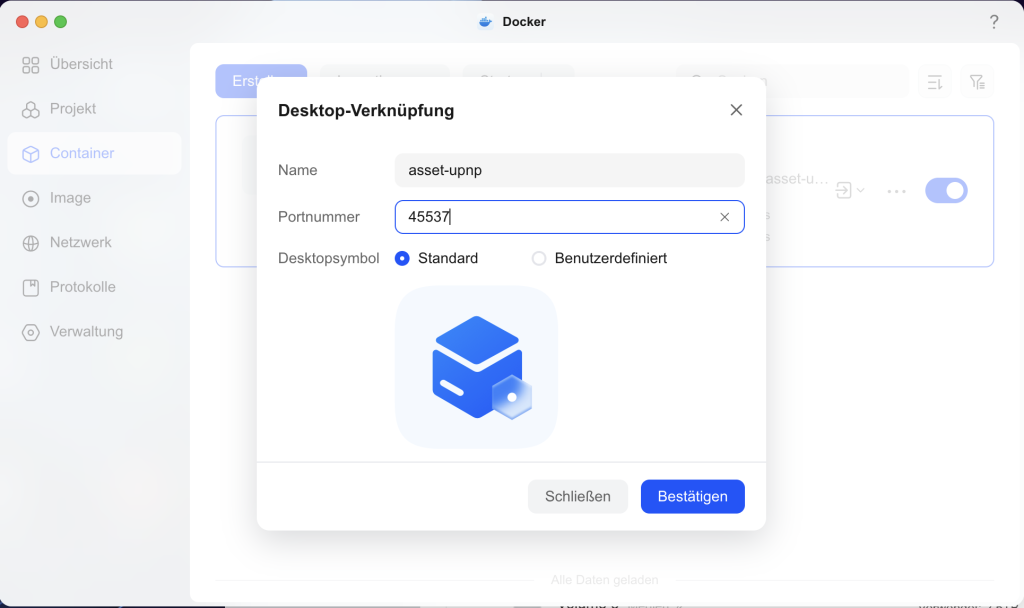
Tipp: Desktop-Verknüpfung. Damit die Adresse nicht jedes Mal von Hand eingetippt werden muss, lässt sich in der Docker-App ein Symbol auf dem UGOS-Desktop anlegen. In der Container-Liste das Menü „Mehr“ (Drei-Punkte-Symbol) öffnen und „Desktop-Verknüpfung“ wählen. Im Dialog stehen Name, Portnummer und Desktopsymbol. Die Portnummer muss „45537“ lauten, das ist der Port der Konfigurationsseite. Das Symbol kann „Standard“ bleiben oder „Benutzerdefiniert“ sein. Mit „Bestätigen“ wird die Verknüpfung angelegt. Ein Klick auf das Symbol öffnet danach die Konfigurationsseite von Asset UPnP im Browser.
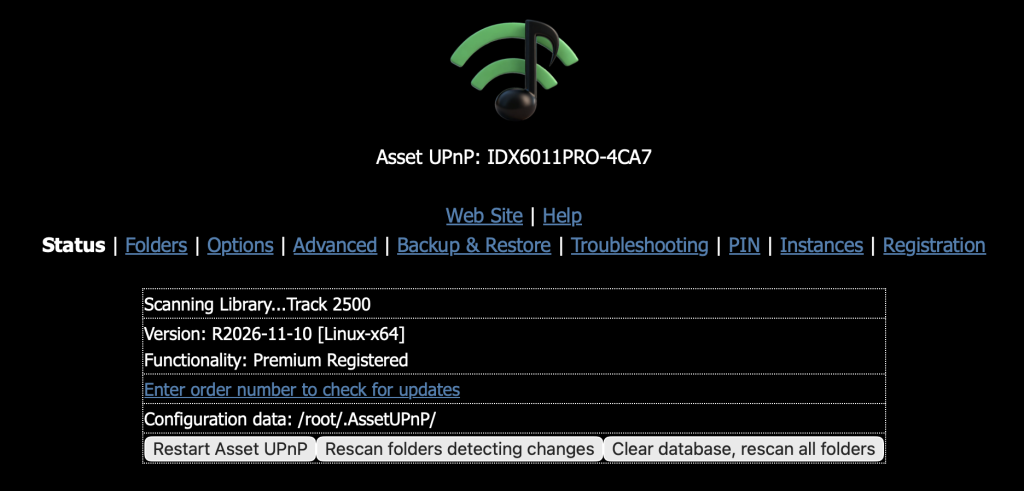
Unter Status, das ist die erste Seite, kann man unter anderem einsehen, ob der Server läuft und wie groß die Bibliothek ist.
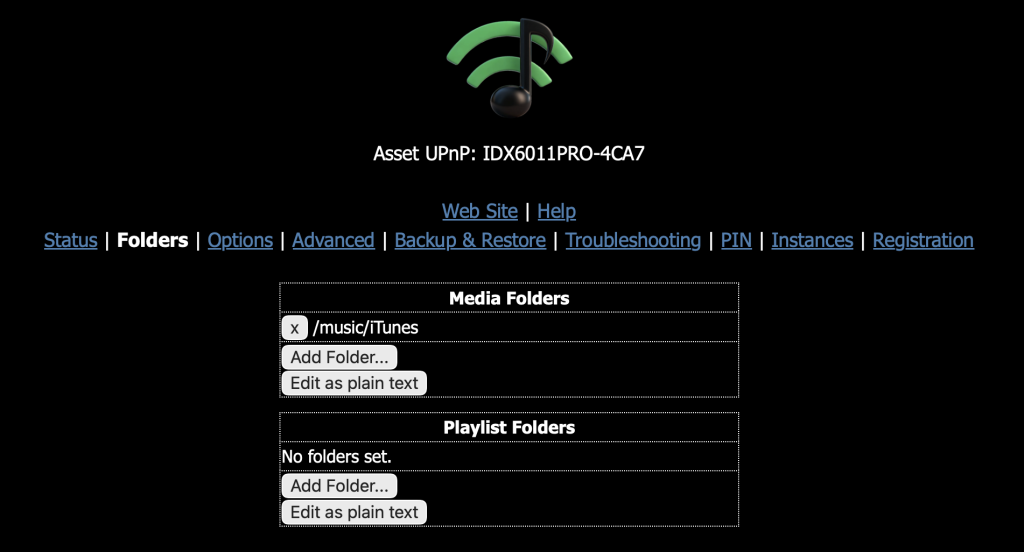
Musikordner hinzufügen
In der Weboberfläche wird unter Folders der Musikordner eingetragen. Danach liest Asset UPnP die Bibliothek ein. Wie lange das dauert, hängt von der Größe der Bibliothek ab.
Streamer verbinden
Sobald Asset UPnP fertig ist, taucht es als UPnP-Server im Streamer oder in der Steuer-App auf. [Ablauf in der Weboberfläche mit Screenshots ergänzen]
Lizenz und Registrierung
Im Container steckt genau die registrierte Version, die in Schritt 1 der Installation abgelegt wurde. Eine nachträgliche Aktivierung im laufenden Container gibt es nicht: Soll von der Testversion auf die registrierte Version gewechselt werden, wird das Image mit dem registrierten Archiv neu gebaut. Auf demselben System sollten nicht zwei Asset-Installationen nebeneinander laufen.
Die Lizenz kostet 34 Euro plus MwSt. und beinhaltet die Installation auf fünf Geräten gleichzeitig.
Update
Asset UPnP wird nicht im Container aktualisiert, sondern durch ein neu gebautes Image. Dazu das neue registrierte Archiv in den Ordner legen, das alte Archiv entfernen und neu bauen: „sudo docker compose up –build -d“
Es darf nur ein passendes Asset-Linux-x64-*.tgz im Ordner liegen, sonst scheitert der COPY-Schritt im Dockerfile.
Fazit
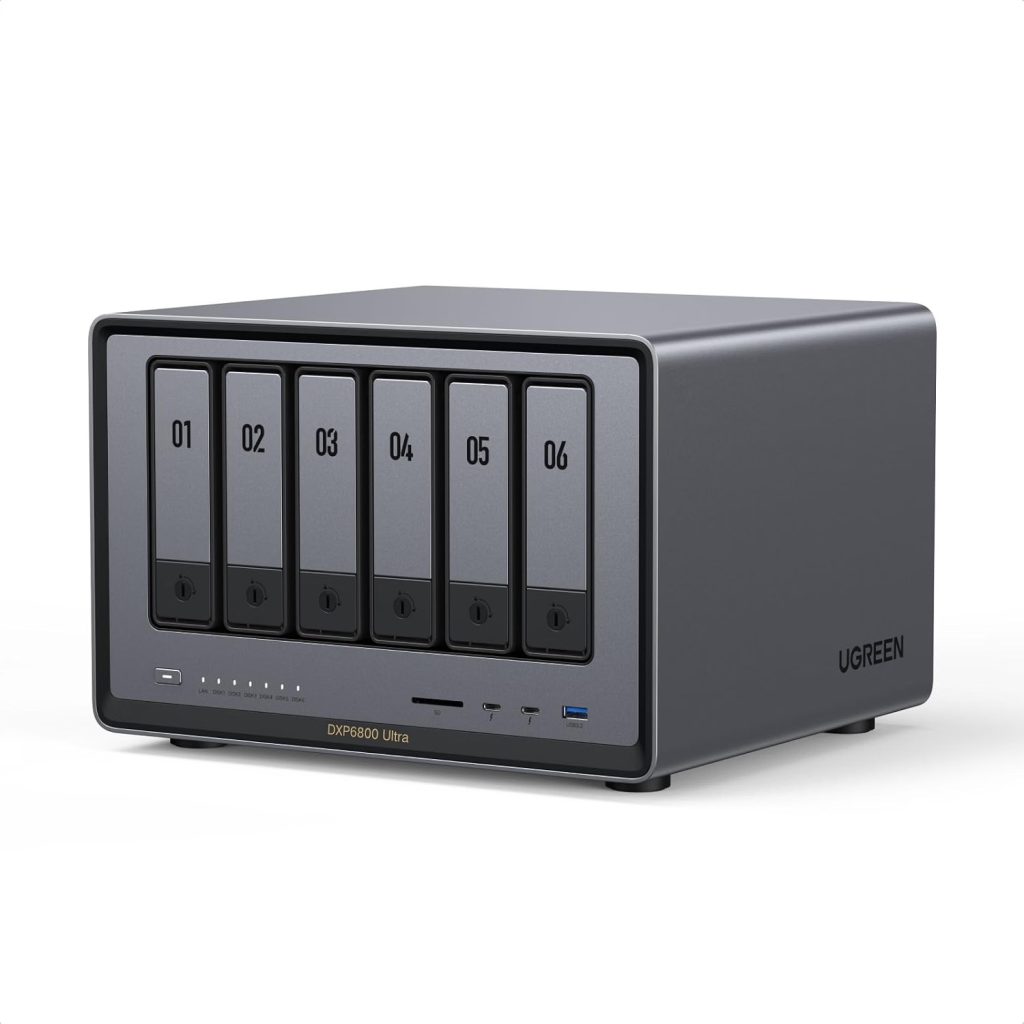
Auf den ersten Blick erscheint es eine sehr große Aufgabe zu sein Asset UPnP auf einem UGREEN-NAS zu installieren, denn es ist nicht einfach per Klick erledigt. Aber mit einem kurzen Dockerfile und einer Compose-Datei sauber im Container. Der Aufwand mit Dockerfile und dem Bau eines Containers hält sich aber in Grenzen und mit dieser Anleitung sollte es jedem gelingen. Bei läuft Asset UPnP auf einer SSD in einem UGREEN NAS der Pro-Serie. Das muss aber nicht sein, jedes NAS mit Intel oder AMD CPU ist dafür geeignet. Eine sehr schlanke Lösung ist das SSD-Only NAS DXP480T Plus, wer mehr Speicher braucht und auch noch mehr Aufgaben vom NAS erledigt haben möchte, liegt beim DXP4800 Pro und DXP6800 Ultra genau richtig. Bei mir läuft es auf einem KI-Server der iDX-Serie, was aber nicht sein muss. Wer über den Amazon-Link kauft unterstützt mich.