Auf jedem NAS-Betriebssystem gibt es einen einfachen DLNA-Server für Fotos, Videos und auch Musik. Dieser Server erfüllt die grundlegenden Bedürfnisse. Wer seine Musiksammlung aber gezielt ordnen und durchsuchen will, stößt damit an Grenzen. Hier setzt MinimServer an.
Was MinimServer von einem normalen DLNA-Server unterscheidet:
- Suchen statt Durchklicken: Genre, Komponist, Jahr oder Künstler lassen sich in beliebiger Reihenfolge kombinieren, statt sich durch die feste Reihe Künstler, Album, Titel zu hangeln.
- Immer die passende Auswahl: Jede Liste zeigt nur das, was zur bisherigen Auswahl passt.
- Klassik und Mehrfach-Künstler im Blick: Mehrere Künstler, mehrere Sätze und ein Komponistenverzeichnis sind vorgesehen.
- Fehlende Tags fallen auf: Dateien ohne Genre, Datum oder Komponist erscheinen als eigener Eintrag und lassen sich gezielt nachpflegen.
- Kostenlos ausprobieren: Die Starter Edition ist dauerhaft gratis, die Vollversion lässt sich 30 Tage testen.
Auf einem UGREEN-NAS gibt es MinimServer nicht als Paket im App Center. Der Entwickler bietet aber ein offizielles Docker-Image an, dass man auf UGREEN-NAS-Geräten installieren kann. Dieser Artikel zeigt, wie sich MinimServer komplett über die Docker-App von UGOS einrichten lässt, ohne Terminal und ohne SSH.
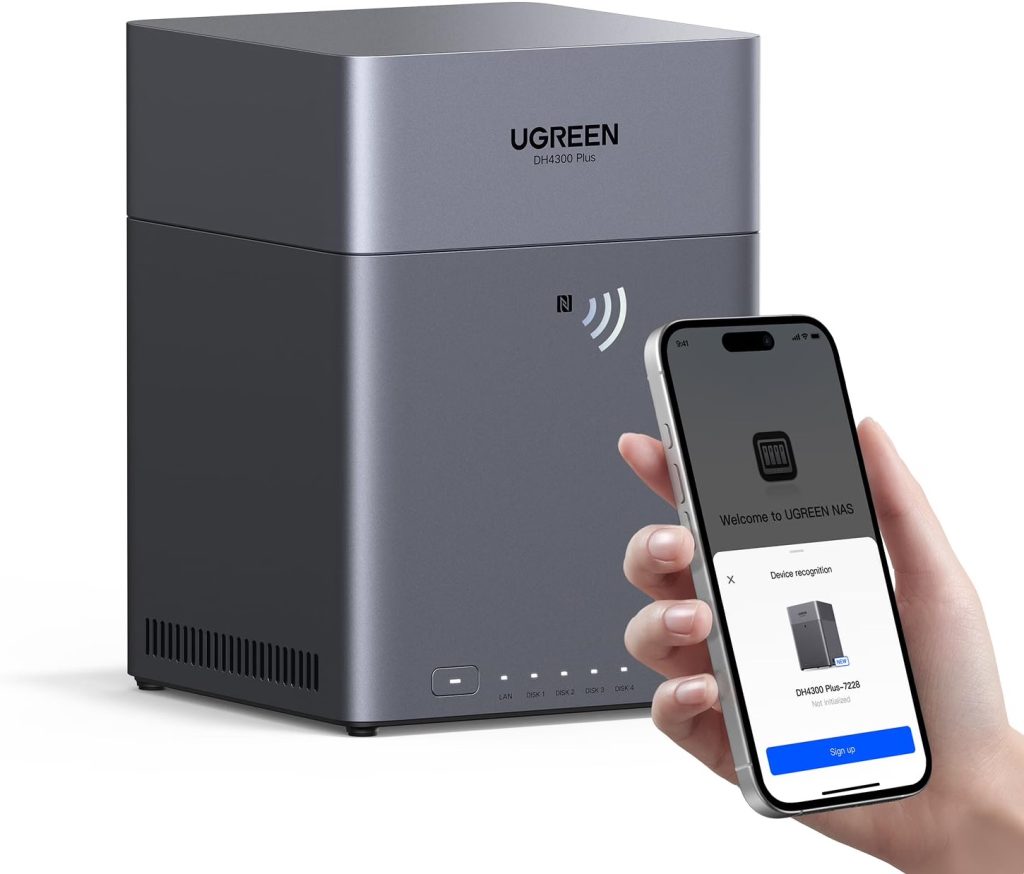
Mein NAS das zum Einsatz kommt, ist das DH4300 Plus, das nicht nur durch sein sehr gutes Preis-Leistungsverhältnis überzeugt, sondern auch durch seinen stromsparenden ARM-Prozessor. Unter dem folgenden Link könnt Ihr Euch es auf Amazon näher ansehen.
Vier Begriffe vorab
- Docker: Eine Technik, die Programme in abgeschotteten Behältern ausführt, statt sie direkt in das Betriebssystem des NAS zu installieren. Das hält das NAS sauber, und Programme lassen sich leicht entfernen oder aktualisieren.
- Image: Ein fertiges Paket mit dem Programm und allem, was es zum Laufen braucht. Es wird einmal aus dem Internet geladen, hier von Docker Hub, einer öffentlichen Sammelstelle für solche Pakete. Das MinimServer-Image heißt „minimworld/minimserver“.
- Tag (Version): Ein Image gibt es oft in mehreren Varianten, die durch eine Versionsangabe unterschieden werden. Bei MinimServer entscheidet sie unter anderem darüber, für welchen Prozessortyp das Image gebaut ist, zum Beispiel „latest“ oder „latest-arm64“.
- Container: Die laufende Instanz eines Images. Aus einem Image lässt sich jederzeit ein neuer Container erzeugen. Ein Container ist austauschbar, deshalb gehört alles, was dauerhaft bleiben soll, in Ordner auf dem NAS.
Vorbereitung in fünf Schritten
Schritt 1: Docker installieren
Im App Center von UGOS Pro die App „Docker“ suchen und installieren. Docker sollte immer auf dem aktuellem Stand sein.
Schritt 2: Prozessortyp des NAS klären
MinimServer gibt es als Image für Intel/AMD-Prozessoren und für ARM-Prozessoren. Später muss die Variante gewählt werden, die zum Prozessor des NAS passt. Ein NAS-Modell mit Intel- oder AMD-Prozessor braucht den Tag „latest“, ein Modell mit 64-bit-ARM-Prozessor den Tag „latest-arm64“.
Wird der falsche Tag gewählt, startet der Container später nicht oder bricht sofort wieder ab.
Die DH-Serie und die HA-Serie basieren auf 64-Bit-ARM und die DXP-Serie und die iDX-Serie auf Intel/AMD-X86-CPUs. In diesem Beispiel wird der DH4300 Plus eingesetzt.
Schritt 3: Musikordner festlegen
Die Musikbibliothek liegt in einem Ordner auf dem NAS. In diesem Artikel heißt er „Musik“ und liegt unter den freigegebenen Ordnern. Der Name kann auf dem eigenen NAS anders lauten. Der Container bekommt diesen Ordner nur schreibgeschützt (read-only) eingebunden. Das heißt: MinimServer darf die Dateien lesen, aber nicht ändern oder löschen. Die Bibliothek ist damit vor Fehlern geschützt.
Schritt 4: Warum das Host-Netzwerk nötig ist
Beim Erstellen des Containers wird später als Netzwerk der Host-Modus gewählt. Dahinter steckt Folgendes:
So findet der Streamer den Server. Ein UPnP-Streamer fragt beim Start per Rundruf ins Heimnetz: „Welche Musikserver gibt es hier?“ Dieser Rundruf läuft über das Verfahren SSDP (Multicast, UDP-Port 1900). MinimServer antwortet darauf und nennt seine Adresse. Erst danach erscheint der Server in der Liste des Streamers.
Das Problem mit Docker. Normalerweise setzt Docker jeden Container in ein eigenes, abgeschottetes Netz, ähnlich einem kleinen Router im NAS (die Betriebsart heißt „Bridge“). Rundrufe aus dem Heimnetz erreichen den Container dort nicht, und seine Antworten kommen im Heimnetz nicht an. Das Ergebnis ist tückisch: MinimServer läuft einwandfrei, aber der Streamer sieht ihn nie.
Die Lösung. Im Host-Modus benutzt der Container direkt die Netzwerkverbindung des NAS, mit derselben IP-Adresse und ohne Zwischenstufe. Rundrufe kommen an, Antworten gehen hinaus, der Server erscheint im Streamer.
Was das praktisch bedeutet:
- Der Container hat keine eigene Adresse, sondern die des NAS. Die Konfigurationsseite von MinimServer liegt deshalb später unter der IP-Adresse des NAS.
- Im Host-Modus müssen keine Ports einzeln freigegeben werden. Der Container ist direkt über die Ports des NAS erreichbar.
- Der Container ist nicht vom Netzwerk des NAS abgeschirmt. Bei einem Musikserver im Heimnetz ist das üblich.
- Server und Streamer müssen im selben Netzsegment (Subnetz) hängen, denn UPnP funktioniert nicht über Subnetzgrenzen hinweg. Das ist vor allem bei Gäste-WLANs oder getrennten VLANs zu beachten.
Schritt 5: Feste IP-Adresse und saubere Tags
In den Einstellungen des Routers sollte dem NAS eine feste IP-Adresse zugewiesen. Dann ändert sich die Adresse nie, und Streamer und Apps finden den Server immer wieder. Anders bei DHCP, hier wird eine dynamische Adresse vom Router vergeben, die sich ändern kann.
Außerdem lohnt es sich, die Tags der Musikdateien vorher in Ordnung zu bringen. Ein UPnP-Server kann nur so gut sortieren, wie die Metadaten es erlauben. Wichtig sind vor allem Album-Artist, Komponist, Disc-Nummern und Cover. (Gemeint sind hier die Metadaten in den Musikdateien, nicht die Docker-Tags.)
Installation in vier Schritten
Alles geschieht in der Docker-App von UGOS. Das Terminal wird nicht gebraucht.
Schritt 1: Image laden
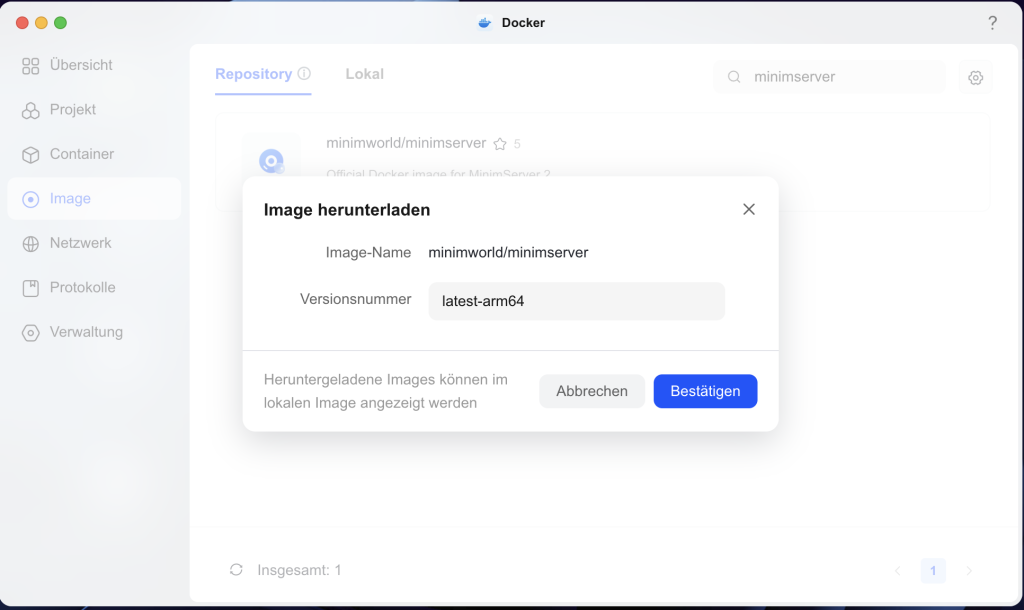
- Im Seitenmenü der Docker-App „Image“ öffnen. Dort gibt es die Reiter „Repository“ und „Lokal“.
- Im Reiter „Repository“ im Suchfeld „minimserver“ eingeben. Der Treffer „minimworld/minimserver“ trägt die Beschreibung „Official Docker image for MinimServer 2“. Dann auf das Download-Symbol klicken.
- Es öffnet sich der Dialog „Image herunterladen“ mit dem Image-Namen „minimworld/minimserver“ und dem Feld „Versionsnummer“. Dort die Version (den Tag) wählen:
- „latest“ für NAS-Modelle mit Intel- oder AMD-Prozessor
- „latest-arm64“ für NAS-Modelle mit 64-bit-ARM-Prozessor
- Mit „Bestätigen“ den Download starten. Das geschieht nur einmal und dauert je nach Verbindung einige Minuten. Heruntergeladene Images erscheinen anschließend im Reiter „Lokal“.
Schritt 2: Container erstellen
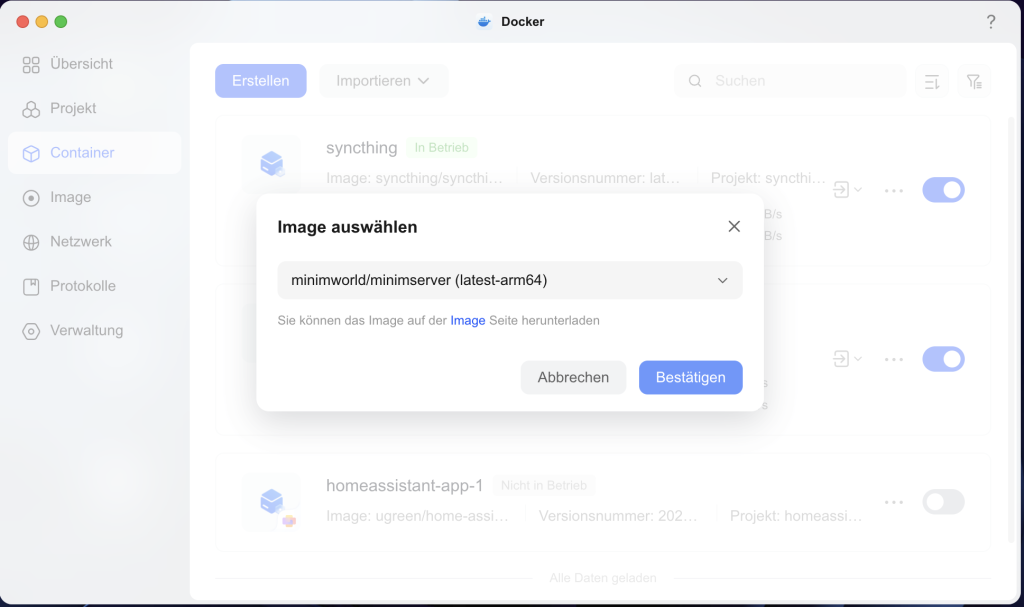
- Im Seitenmenü „Container“ öffnen und oben auf „Erstellen“ klicken.
- Es öffnet sich der Dialog „Image auswählen“. Im Auswahlmenü das heruntergeladene Image wählen, zum Beispiel minimworld/minimserver (latest-arm64), und auf „Bestätigen“ klicken. Fehlt das Image in der Auswahl, steht im Dialog der Hinweis, dass es auf der Seite „Image“ heruntergeladen werden muss.
- Es folgt das Formular „Container erstellen“, das in mehrere Abschnitte gegliedert ist. Sie werden der Reihe nach durchgegangen.
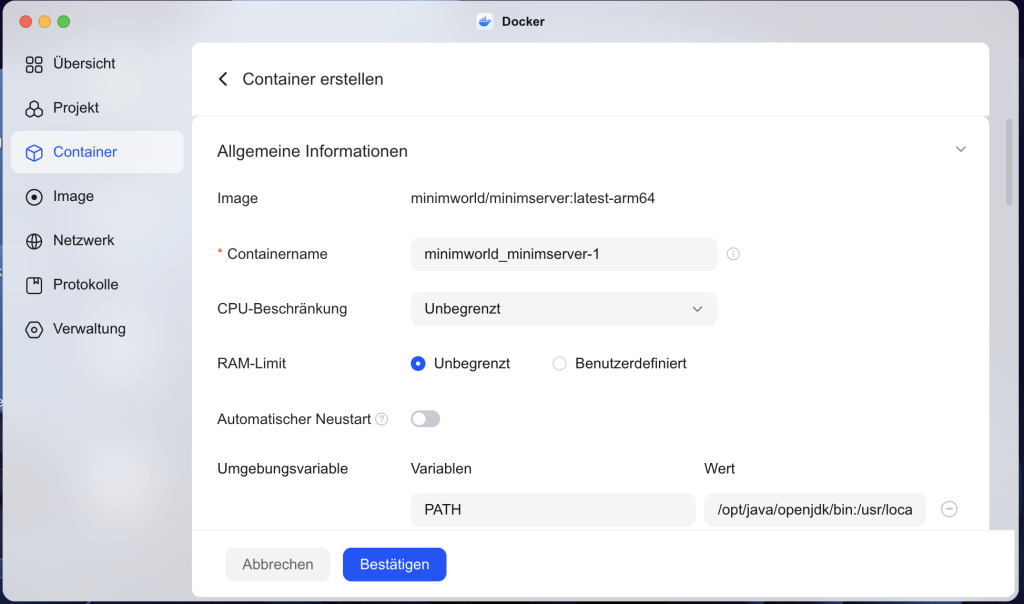
2.1 Abschnitt „Allgemeine Informationen“
- Image: Hier steht das gewählte Image, zum Beispiel minimworld/minimserver:latest-arm64. Zur Kontrolle prüfen, ob der Tag zum Prozessor des NAS passt.
- Containername: Vorgegeben ist minimworld_minimserver-1. Der Name ist frei wählbar, zum Beispiel minimserver.
- CPU-Beschränkung und RAM-Limit: Auf „Unbegrenzt“ lassen.
- Automatischer Neustart: Den Schalter einschalten. Er ist standardmäßig aus. Eingeschaltet startet der Container nach einem Neustart des NAS automatisch wieder.
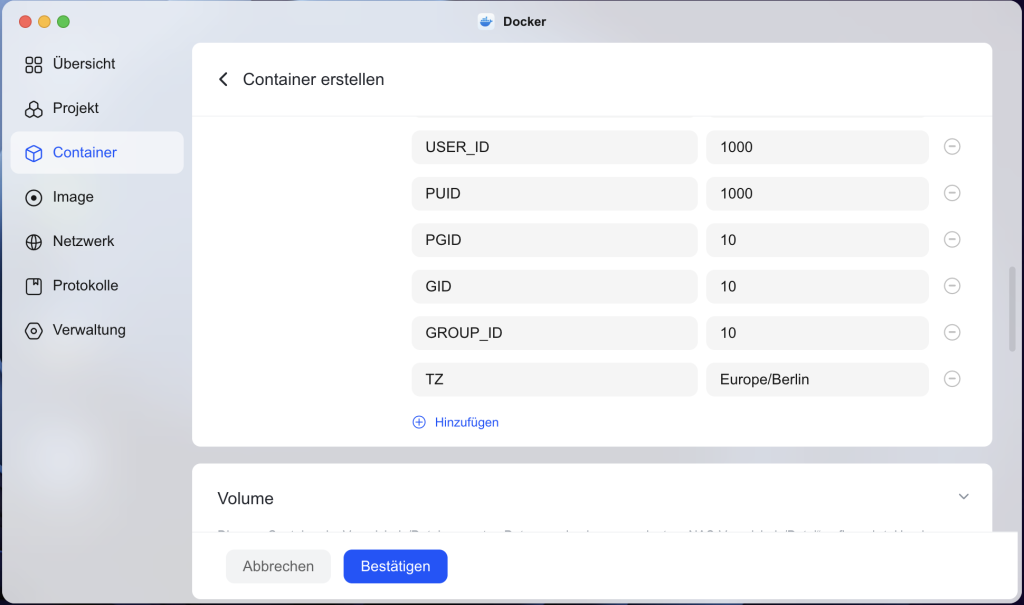
- Umgebungsvariable: Die Liste enthält bereits eine Reihe vorgegebener Einträge (unter anderem PATH, LANG, JAVA_HOME, PUID und PGID). Sie bleiben unverändert. Ergänzt wird ein Eintrag für die Zeitzone: Unter der Liste auf „Hinzufügen“ klicken, als Variable TZ und als Wert Europe/Berlin eintragen. Ohne diesen Eintrag läuft der Container in GMT.
2.2 Abschnitt „Volume“
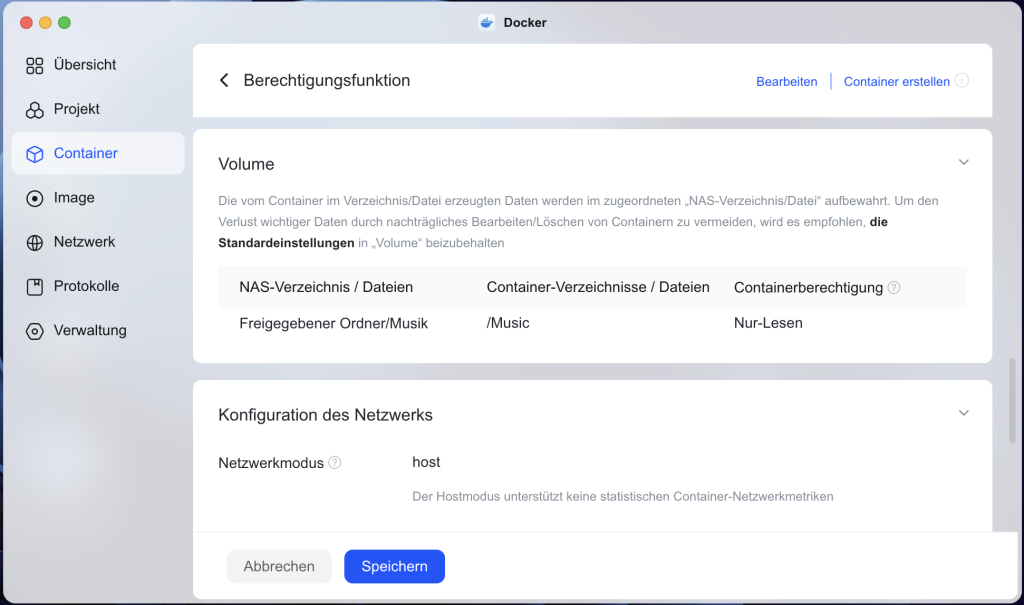
Hier wird der Musikordner mit dem Container verbunden. Auf „Hinzufügen“ klicken und die Zeile so ausfüllen:
| Feld | Wert |
| NAS-Verzeichnis / Dateien | Über das Ordnersymbol im Feld auswählen. |
| Container-Verzeichnisse / Dateien | /Music |
| Containerberechtigung | „Nur-Lesen“ (Auswahlmenü) |
Das NAS-Verzeichnis ist der Ordner auf dem NAS in dem die Musik-Dateien liegen. Das Container-Verzeichnis ist der Name, unter dem der Container den Ordner sieht. Unter /Music findet MinimServer die Bibliothek automatisch. „Nur-Lesen“ schützt die Dateien vor Änderungen.
Gut zu wissen: Das Container-Verzeichnis ist ein Verweis
Das Container-Verzeichnis ist kein Ordner auf dem NAS und muss dort nicht angelegt werden. Es ist ein Verweis auf den Ordner links: der Name, unter dem das Programm im Container denselben Ordner sieht. Die Dateien liegen nur einmal vor, im NAS-Verzeichnis. Docker legt den Pfad im Container beim Start selbst an.
Der Pfad /Music ist nicht frei gewählt: MinimServer sucht dort automatisch nach der Bibliothek. Der Docker-Ordner auf dem NAS, in dem UGOS Konfigurationsdateien ablegen kann, hat damit nichts zu tun.
2.3 Abschnitt „Konfiguration des Netzwerks“
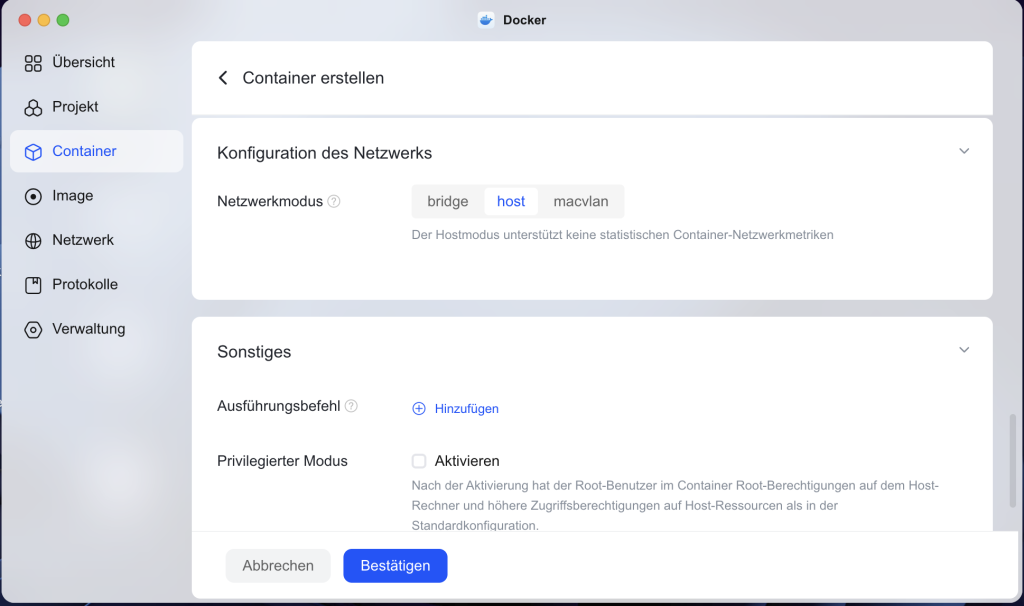
Beim Netzwerkmodus stehen „bridge“, „host“ und „macvlan“ zur Wahl. Vorgegeben ist „bridge“. Hier auf „host“umstellen. Darunter erscheint der Hinweis, dass der Hostmodus keine statistischen Container-Netzwerkmetriken unterstützt. Das betrifft nur die Anzeige der Netzwerkstatistik für diesen Container. Warum der Host-Modus nötig ist, steht in der Vorbereitung, Schritt 4.
2.4 Abschnitt „Sonstiges“
- Ausführungsbefehl: Leer lassen.
- Privilegierter Modus: Nicht aktivieren. UGOS weist darauf hin, dass der Root-Benutzer im Container dann Root-Berechtigungen auf dem NAS bekommt. Für MinimServer ist das nicht vorgesehen.
- Berechtigungsfunktion: Unverändert lassen.
- Unten auf „Bestätigen“ klicken.
Schritt 3: Container starten und prüfen
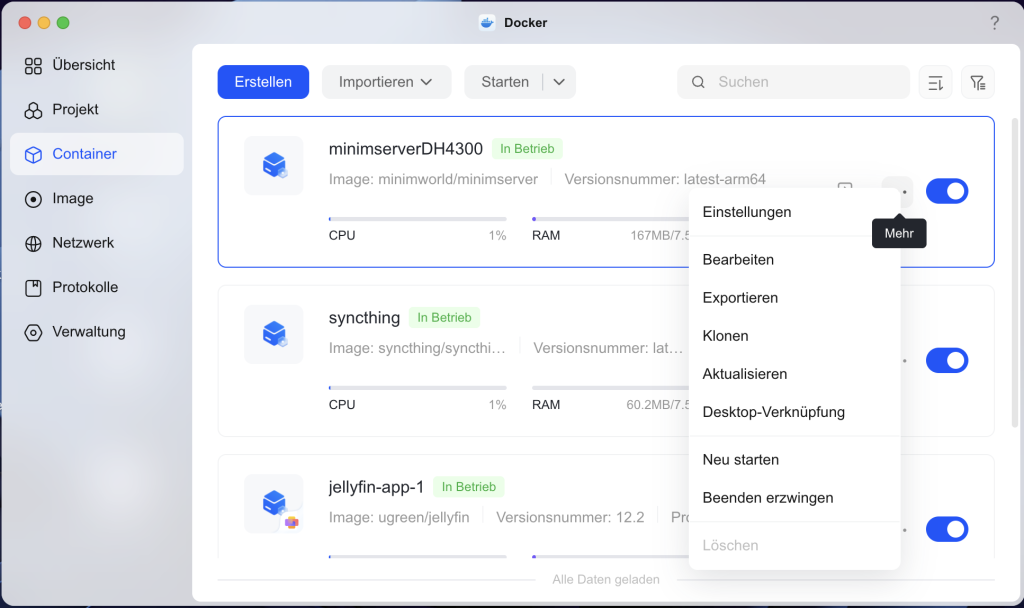
In der Container-Liste erscheint der neue Container mit dem Status „In Betrieb“ oder „Nicht in Betrieb“. Rechts in der Zeile sitzt ein Schalter zum Starten und Stoppen. Steht der Container auf „Nicht in Betrieb“, den Schalter einschalten. Bleibt er nicht in Betrieb, sondern beendet sich sofort wieder, ist meist der falsche Tag gewählt (Prozessortyp). Dann den Container stoppen, löschen und mit dem richtigen Image neu erstellen. Im Menü des Containers gibt es kein Protokoll. Ob MinimServer läuft, zeigt am einfachsten die Konfigurationsseite im Browser, siehe nächster Abschnitt.
Schritt 4: Warten, bis die Bibliothek eingelesen ist
Nach dem ersten Start liest MinimServer die gesamte Bibliothek ein. Das dauert je nach Größe eine Weile. Währenddessen ist der Server für Streamer und Apps nicht sichtbar. Danach taucht er im Netz mit dem von uns bei der Konfiguration gewählten Namen auf. In diesem Beispiel MinimServerDH4300.
MinimServer 2 Einrichten
Schritt 1: Konfigurationsseite öffnen
MinimServer wird im Browser eingerichtet. Die Adresse lautet „http://IP-des-NAS:9790“, mit der IP-Adresse des NAS. Die Konfigurationsseite ist in englischer Sprache.
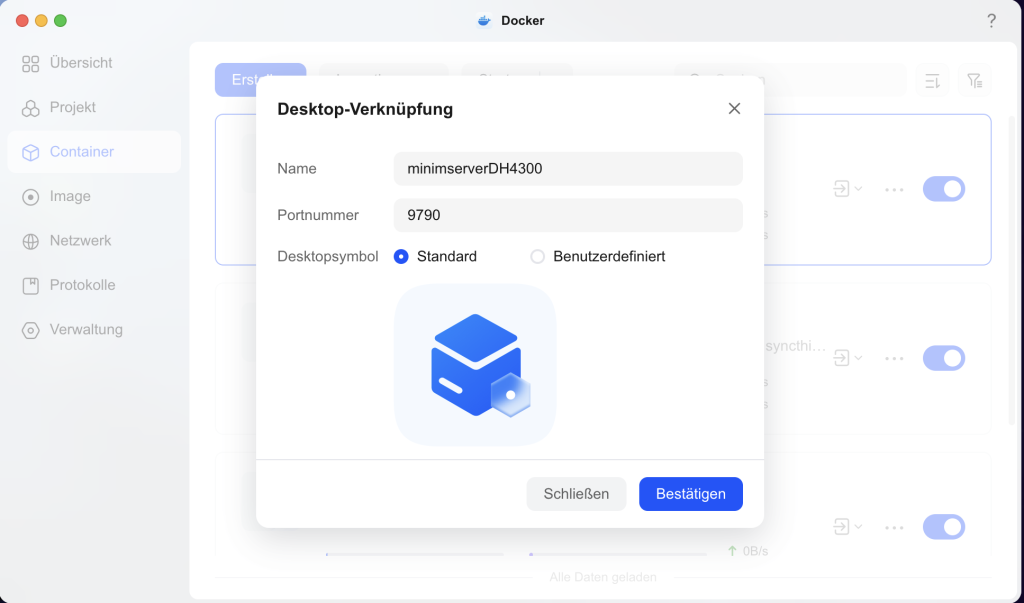
Tipp: Desktop-Verknüpfung. Damit die Adresse nicht jedes Mal von Hand eingetippt werden muss, lässt sich in der Docker-App ein Symbol auf dem UGOS-Desktop anlegen. In der Container-Liste das Menü „Mehr“ (Drei-Punkte-Symbol) öffnen und „Desktop-Verknüpfung“ wählen. Im Dialog stehen Name, Portnummer und Desktopsymbol. Die Portnummer muss „9790“ lauten, das ist der Port der Konfigurationsseite. Das Symbol kann „Standard“ bleiben oder „Benutzerdefiniert“ sein. Mit „Bestätigen“ wird die Verknüpfung angelegt. Ein Klick auf das Symbol öffnet danach die Konfigurationsseite von MinimServer im Browser.
Schritt 2: Lizenzbedingungen bestätigen
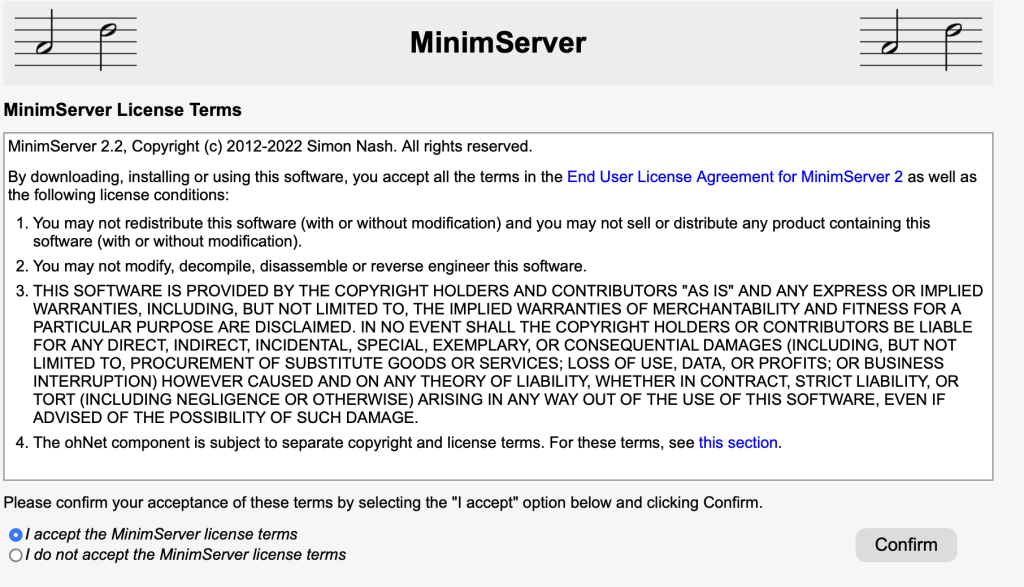
Beim ersten Öffnen zeigt MinimServer die „MinimServer License Terms“. Unten die Option „I accept the MinimServer license terms“ wählen und auf „Confirm“ klicken.
Schritt 3: Willkommensseite
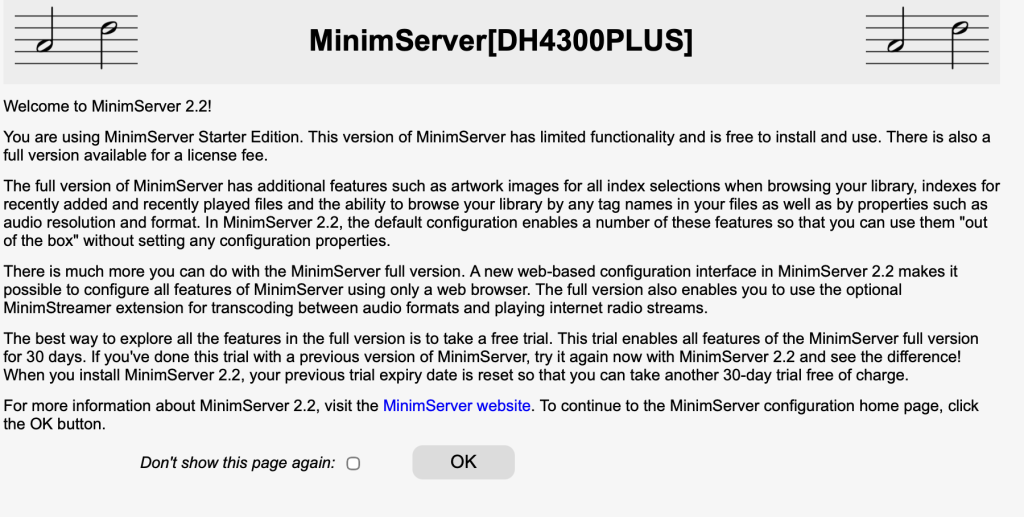
Danach erscheint „Welcome to MinimServer 2.2!“. Die Seite erklärt, dass die kostenlose Starter Edition läuft, die nur begrenzt konfigurierbar ist, und dass sich die Vollversion 30 Tage kostenlos testen lässt. Mit „OK“ geht es weiter. Wer die Seite künftig nicht mehr sehen will, hakt vorher „Don’t show this page again“ an.
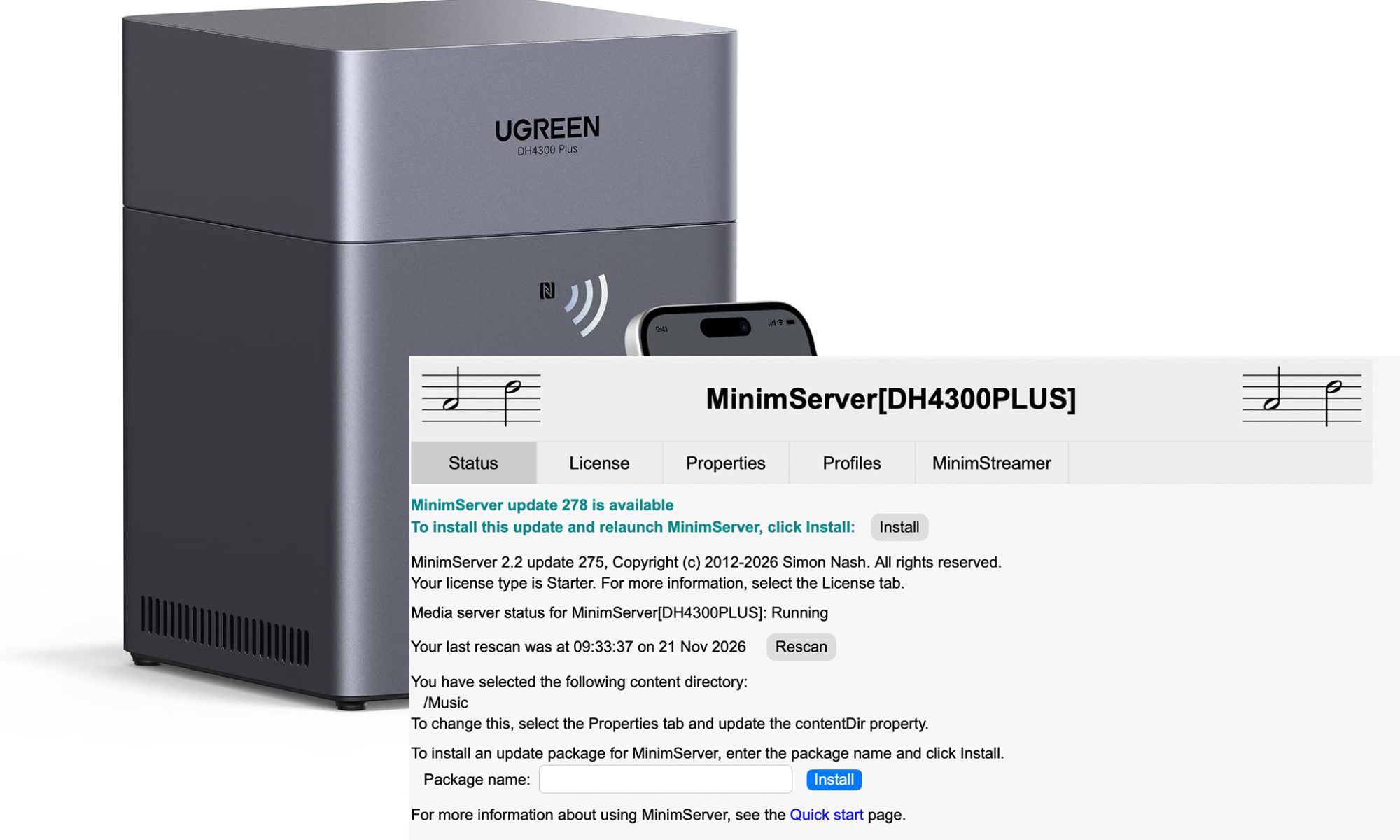
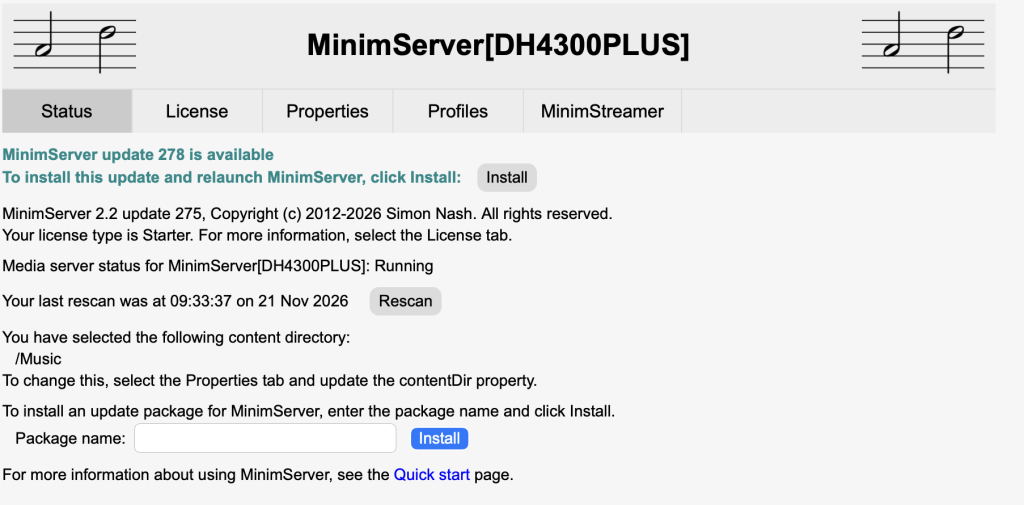
Schritt 4: Die Status-Seite lesen
Oben stehen die Reiter „Status“, „License“, „Properties“, „Profiles“ und „MinimStreamer“. Die Status-Seite zeigt auf einen Blick, ob alles stimmt:
- Update-Hinweis: Gibt es eine neuere Version, steht oben eine Meldung wie „MinimServer update 278 is available“ mit der Schaltfläche „Install“.
- Version und Lizenz: Zum Beispiel „MinimServer 2.2 update 275“ und „Your license type is Starter“.
- Serverstatus: „Media server status … Running“ bedeutet, dass der Server läuft.
- Letzter Scan: Zeitpunkt des letzten Einlesens, daneben die Schaltfläche „Rescan“.
- Musikordner: „You have selected the following content directory“, hier /Music. Das ist der Pfad im Container, den die Vorbereitung eingerichtet hat. Steht dort der erwartete Ordner, hat MinimServer die Bibliothek gefunden.
- Package name: Ein Feld, um Update-Pakete einzuspielen. Für den normalen Betrieb wird es nicht gebraucht.
Schritt 5: Anzeigenamen ändern (optional)
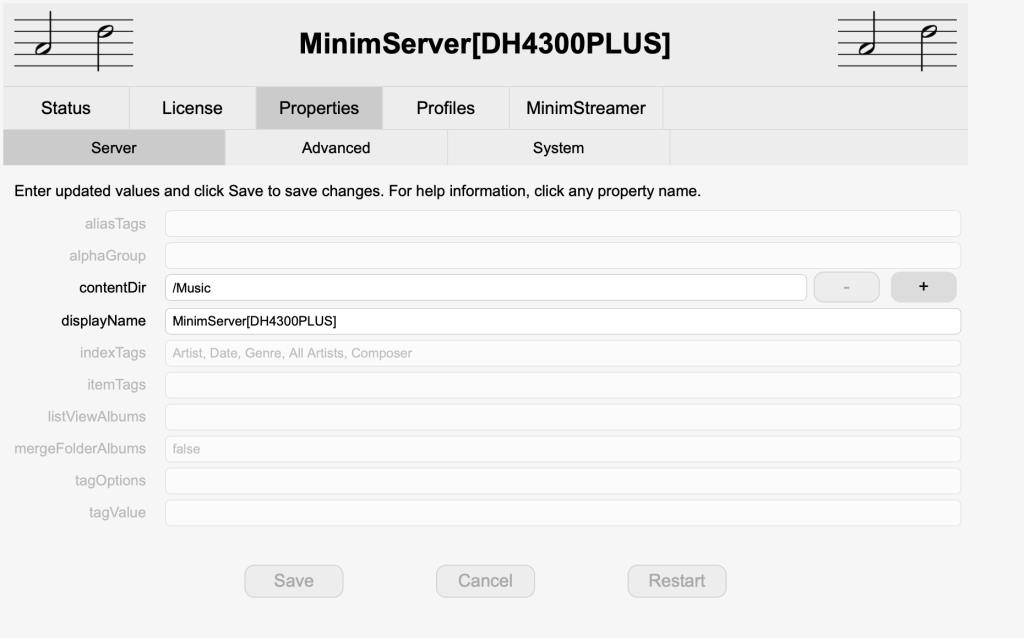
Der Name, unter dem der Server im Streamer erscheint, lässt sich im Reiter „Properties“ im Unterreiter „Server“ ändern. Vorgegeben ist „MinimServer“ mit dem Namen des NAS in eckigen Klammern, hier „MinimServer[DH4300PLUS]“. In der Starter Edition sind nur die Felder „contentDir“ und „displayName“ bearbeitbar, alle anderen sind ausgegraut. Nach der Änderung auf „Save“ klicken. [Prüfen, ob danach „Restart“ nötig ist, und ergänzen] Über „+“ und „-“ neben „contentDir“ lassen sich weitere Musikordner hinzufügen oder entfernen. Der Name ist nützlich, wenn mehrere Server im Netz laufen.
Streamer verbinden
Sobald das Einlesen abgeschlossen ist, erscheint MinimServer in der Liste der UPnP-Server im Streamer oder in der Steuer-App.
Bibliothek neu einlesen
Nach dem Hinzufügen oder Entfernen von Musik auf der Status-Seite auf „Rescan“ klicken. Während des Scans ist der Server für Streamer unsichtbar, laufende Wiedergabe bricht dabei aber nicht ab.
Lizenz: Starter Edition, Testlizenz, Vollversion
MinimServer startet als Starter Edition: kostenlos, ohne Ablauf, mit eingeschränkter Konfiguration. Wer eigene Browse-Kategorien, Profile, „zuletzt hinzugefügt“ oder MinimStreamer (Transcoding, Internetradio) nutzen will, braucht die Vollversion.
| Starter Edition | Testlizenz | Vollversion | |
| Funktionsumfang | eingeschränkt | alles | alles |
| Kosten | keine | keine | Lizenzgebühr |
| Laufzeit | unbegrenzt | 30 Tage | unbegrenzt |
| Updates | ja | 30 Tage | 12 Monate, verlängerbar |
| MinimStreamer | nein | 30 Tage | 12 Monate, verlängerbar |
Die Testlizenz wird auf der Konfigurationsseite im Reiter „License“ aktiviert (Schaltfläche „Activate trial license“, für eine gekaufte Lizenz „Activate full license“). Eine Vollversion kostet 35 Euro plus MwSt. und deckt bis zu drei Installationen ab, auf beliebigen unterstützten Plattformen. Nach den zwölf Monaten läuft die gekaufte Version unbegrenzt weiter. Updates und MinimStreamer gibt es dann nur noch mit einer Lizenzverlängerung.
Bei mehreren Instanzen gilt: Die Lizenz zählt pro Gerät, nicht pro Container. Mehrere MinimServer-Instanzen auf demselben Gerät teilen sich eine Aktivierung.
Wenn etwas nicht klappt
- Der Container beendet sich sofort oder startet nicht. Meist wurde der falsche Tag gewählt. Intel/AMD braucht „latest“, 64-bit-ARM braucht „latest-arm64“. Container löschen und mit dem passenden Image neu erstellen.
- Der Server taucht im Streamer nicht auf. Steht der Netzwerkmodus auf „host“ (nicht „bridge“)? Hängen Server und Streamer im selben Netzsegment? Wurde das Einlesen der Bibliothek abgewartet?
- Die Bibliothek ist leer. Ist der Musikordner als „/Music“ eingebunden? Falls nicht, muss die Eigenschaft „contentDir“ auf den gewählten Pfad zeigen. Außerdem muss der Container die Dateien lesen dürfen. [Zugriffsrechte des Musikordners für den Container-Benutzer am Gerät prüfen]
- Die Uhrzeit in den Logs stimmt nicht. Container laufen standardmäßig in GMT. Abhilfe: Umgebungsvariable „TZ“ mit dem Wert „Europe/Berlin“ ergänzen.
- Der Server verschwindet zeitweise. Das ist beim Einlesen (Rescan) normal.
- Zwei Server mit gleichem Namen. Läuft MinimServer auf mehreren Geräten, sollte jede Instanz einen eigenen Anzeigenamen (displayName) bekommen.
Fazit: Ordnung, die man nicht merkt
MinimServer läuft auf einem UGREEN-NAS sauber im Container, obwohl es dafür kein Paket gibt. Der Aufwand besteht aus ein wenig Handarbeit in dem man in mehreren Schritten ein Image erzeugt und einen Container anlegt. Das ist nicht ganz trivial aber mit Konzentration machbar. Danach arbeitet der Server im Hintergrund, und die Bibliothek erscheint im Streamer genau so, wie man sie in MinimServer sortiert haben möchte.
Ich habe die Installation auf meinem DH4300 Plus durchgeführt der dank stromspar Prozessor die meiste Zeit des Tages läuft. Da MinimServer keine hohen Anforderungen an die CPU hat, eine perfekte Kombination.
Wer sich für das NAS von Ugreen interessiert, kann es über den folgenden Link bei Amazon erwerben.